No Gerenciamento de Formulários do SmartShare, o administrador fará a gestão dos formulários que serão utilizados nas atividades do fluxo, com a possibilidade de montar todos os campos pertencentes ao mesmo, trabalhar a visibilidade, a obrigatoriedade e se o campo estará habilitado em diferentes atividades. A inclusão de formulários é feita da seguinte forma, o administrador deverá acessar a tela principal do processo e clicar no menu Formulário, que será apresentado ao mesmo a tela de Gerenciamento de Formulários.
Aba Incluir
Nesta tela, o administrador deverá clicar na aba Incluir para cadastrar um novo registro, como mostrado na figura abaixo:
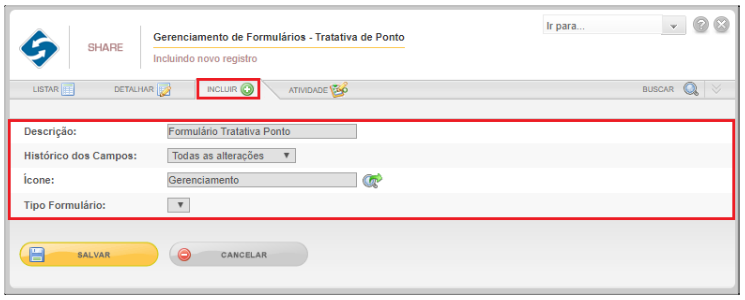
Os campos da tela de inclusão deverão ser preenchidos da seguinte forma (Figura acima):
Descrição: Informar um nome para o formulário;
Histórico dos campos: Define como as informações preenchidas e alteradas nos campos do formulário serão armazenadas durante a execução do fluxo e após sua finalização.
Estão disponíveis as seguintes opções:
-
Não Armazenar
Ao selecionar esta opção, nenhuma informação preenchida no formulário será armazenada no histórico.
Após a finalização do fluxo, não será possível consultar as informações preenchidas no formulário por meio do histórico.
-
Somente versão final
Ao selecionar esta opção, será armazenada somente a versão final do formulário, correspondente às informações preenchidas na última atividade do fluxo.
Após a finalização do fluxo, somente o usuário responsável pelo preenchimento do formulário na última atividade terá acesso às informações armazenadas no histórico. Os demais usuários que participaram do fluxo não terão acesso às informações preenchidas por eles durante as atividades anteriores, pois essas versões não foram armazenadas.
-
Todas as alterações
Ao selecionar esta opção, todas as informações preenchidas e alteradas no formulário serão armazenadas, permitindo consultar o histórico completo das alterações realizadas durante a execução do fluxo e após sua finalização.
Essa opção proporciona maior rastreabilidade das informações, permitindo identificar os dados preenchidos ou alterados ao longo do fluxo. Como todas as versões do formulário são armazenadas, essa configuração pode resultar em maior consumo de espaço no banco de dados.
Recomendação: para fluxos em que seja necessário manter a rastreabilidade das informações preenchidas e alteradas por todos os usuários durante sua execução, recomenda-se utilizar a opção Todas as alterações.
Ícone: Selecionar o ícone que será associado ao formulário, clicando no ícone em formato de Lupa;
Tipo Formulário: Selecionar o tipo de formulário a ser criado. Dependendo da seleção feita neste item podem aparecer novos campos para preenchimento de dados. Existem quatro tipos de formulários, são eles:
- SmartShare: Ao selecionar esta opção será apresentado ao administrador três novos campos. Estilo, selecionar um estilo de formulário previamente cadastrado no sistema que será utilizado como base do formulário a ser criado, Template, selecionar um template de formulário previamente cadastrado no sistema e Posição Descrição, informar à posição que a descrição dos campos estará disposta no formulário. Ao confirmar esta opção, será acrescentado um ícone na aba Listar para o modelamento do formulário;
- Formulário 2.0: Ao selecionar esta opção não aparecerá nenhum campo além dos que já foram preenchidos, acrescentando apenas novos ícones na aba Listar para o modelamento do formulário e configuração de campos;
Após o preenchimento de dados referente ao novo formulário, clicar em SALVAR para validar a inclusão do formulário.
Aba Atividades
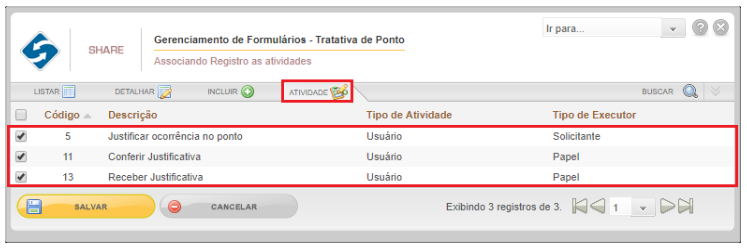
Na aba Atividade, o administrador deverá marcar as atividades do processo que terão o formulário vinculado (Figura abaixo), em seguida clicar no botão SALVAR. O acesso a esta aba poderá ser feito também, através do ícone Associar Atividade, disposto na listagem de registro.
Aba Listar
Todos os formulários cadastrados estarão disponíveis ao administrador, através da aba Listar, onde o mesmo poderá realizar buscas por todos os registros cadastrados e ordena-los por ordem alfabética, usando como critério informações cadastradas aos formulários (Figura abaixo passo 1). Esse tipo de ordenação facilita a localização de um determinado formulário em meio aos registros cadastrados.
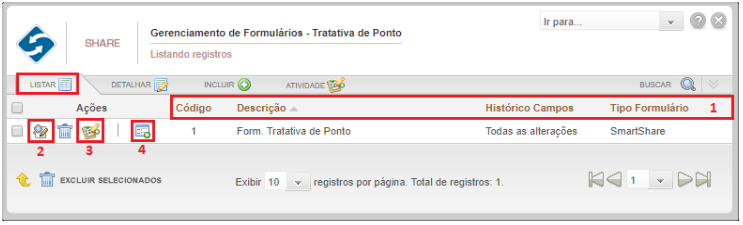
Através dos ícones dispostos ao lado de cada registro é possível acessar o Gerenciamento de Campos, Editor Formulário (Esta opção aparecerá somente se o tipo de formulário for: Formulário 2.0), a aba Atividade e a aba Detalhar (Figura acima passos 2 e 3).
Aba Detalhar
Na aba Detalhar, o administrador visualizará todas as informações sobre o formulário selecionado, podendo realizar alterações no registro, bem como a exclusão do mesmo (Figura abaixo passo 1).
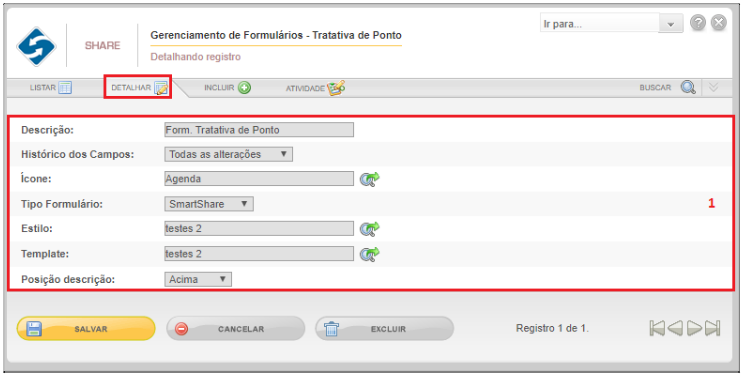
Lembrado que, alterações só poderão ser realizadas quando o processo estiver em modo de edição (revisão) do contrário os dados virão desabilitados.
Para obter informações referente à exclusão de registros, leia Apêndice III: Processo para Exclusão de Registros Publicados para Gerenciamento.