Descrição
Este procedimento descreve como realizar a instalação de certificados digitais em impressoras corporativas, utilizando uma URL hospedada em ambiente produtivo.
A instalação do certificado permite estabelecer comunicação segura entre a impressora e sistemas que utilizam protocolo HTTPS, garantindo integridade e confiabilidade nas conexões.
Objetivo
Garantir a correta importação e validação de certificados digitais na impressora, assegurando o funcionamento adequado de integrações seguras.
Pré-requisitos
Antes de iniciar, é necessário que:
- O certificado esteja em formato suportado (.pem, .crt ou .cer)
- O certificado esteja hospedado em servidor seguro (HTTPS)
- O navegador esteja disponível e acessível
- A URL esteja acessível na rede corporativa
- O servidor possua:
- Certificado SSL válido
- DNS configurado (ex: certs.empresa.com)
- A impressora tenha conectividade com o servidor
- O usuário possua permissão de Administrador
Instalação automática via navegador da impressora
Em alguns modelos de impressora com Smart Operation Panel, ao acessar a URL do certificado diretamente pelo navegador interno, o processo de instalação ocorre automaticamente.
Procedimento
- Acessar o navegador da impressora (O navegador precisa estar atualizado)
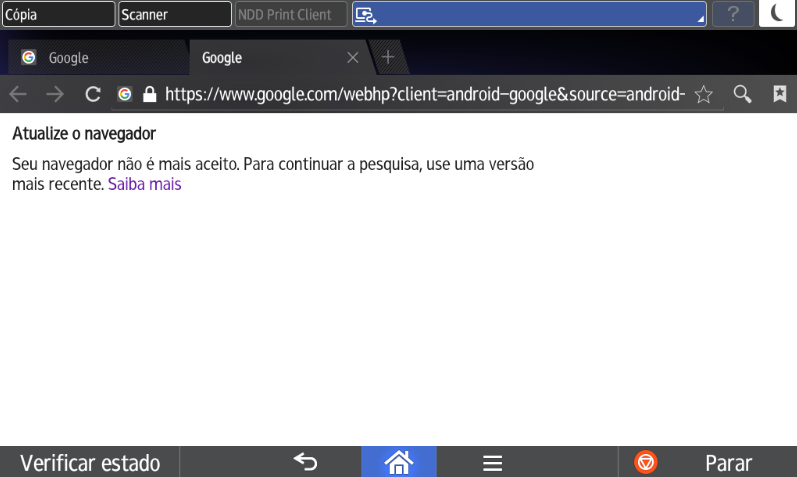
- Inserir a URL do certificado:
Exemplo: https://certs.empresa.com/certificados/cert.pem - Ao acessar a URL, a impressora iniciará automaticamente o processo de instalação
- Será exibida a tela de nomeação do certificado
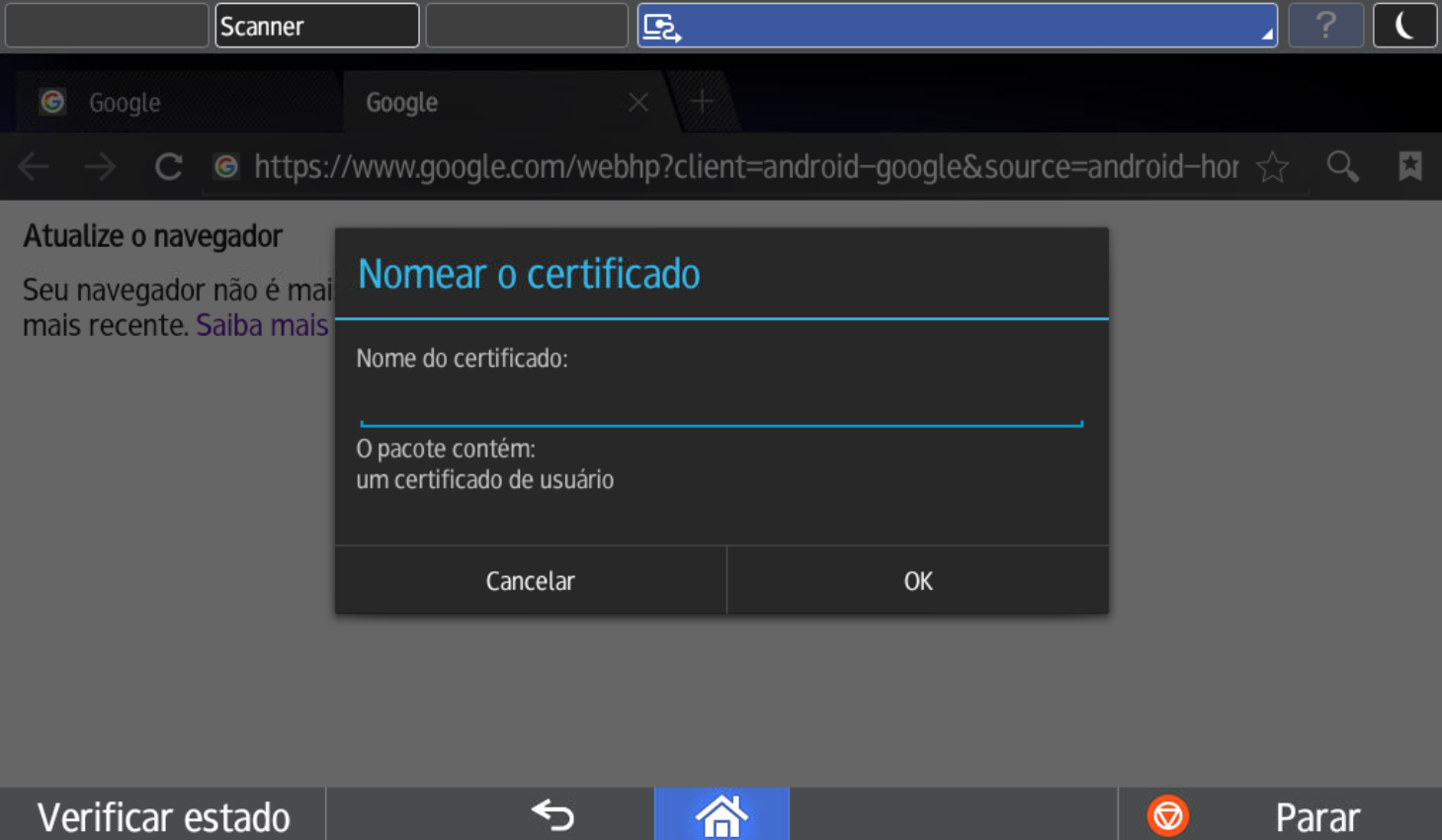
- Informar um nome para identificação do certificado (ex: Certificado_SmartShare)
- Confirmar a operação clicando em OK
Comportamento esperado
- Ao acessar a URL, o certificado não é apenas baixado, mas também iniciado o processo de instalação
- A impressora solicita a definição de um nome para o certificado
- Após confirmação, o certificado é instalado automaticamente no dispositivo
Validação
Após a instalação, validar:
- Acessar:
- Gerenciamento de Certificados
- Verificar se o certificado:
- Está listado
- Está ativo/válido
- Possui data de validade vigente
- Validar funcionalidade:
- Realizar teste em serviço que utilize HTTPS
- Confirmar ausência de erros de certificado
Tratativa de erros
Falha ao importar certificado
- Validar formato do arquivo (.pem, .crt, .cer)
- Verificar integridade do arquivo
URL não acessível
- Verificar conectividade da impressora com a rede
- Validar resolução de DNS
- Testar a URL em navegador externo
Certificado inválido ou não confiável
- Verificar validade do certificado
- Validar cadeia de certificação (CA)
- Confirmar origem confiável do certificado
Boas práticas
- Utilizar certificados emitidos por autoridades certificadoras confiáveis (CA)
- Evitar uso de HTTP em ambiente produtivo
- Garantir controle de acesso ao repositório de certificados
- Monitorar validade e realizar renovação periódica
- Manter padronização de domínio (DNS)
Observações
- O procedimento pode variar conforme o modelo da impressora
- Algumas impressoras podem exigir reinicialização após a instalação
- Para obtenção do certificado, consultar o KB específico de download
- Em casos de não conseguir instalar via navegador, instalar pelo cartão SD da impressora