A Quebra Automática permite identificar vários documentos concatenados em um mesmo arquivo por meio do código de barras existente em cada documento. Este código de barras pode ser de tipo code39 e/ou code128. O sistema validará o código de barras de acordo ao tipo, e separará os documentos por página. Para isso o usuário deverá acessar à Quebra Automática no menu de CONFIGURAÇÕES (Figura abaiaxo, Passo 1), e clicar na opção CONFIGURAÇÃO DE QUEBRA (Figura abaixo, Passo 2).
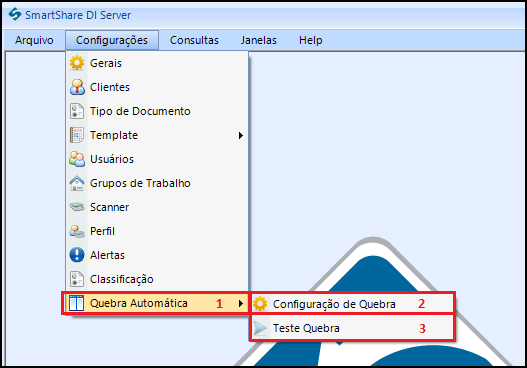
Tela de Configuração de Quebra
Na tela de configuração, informe o cliente, o tipo de documento vinculado ao cliente, o tipo de quebra e o diretório onde os arquivos serão monitorados.
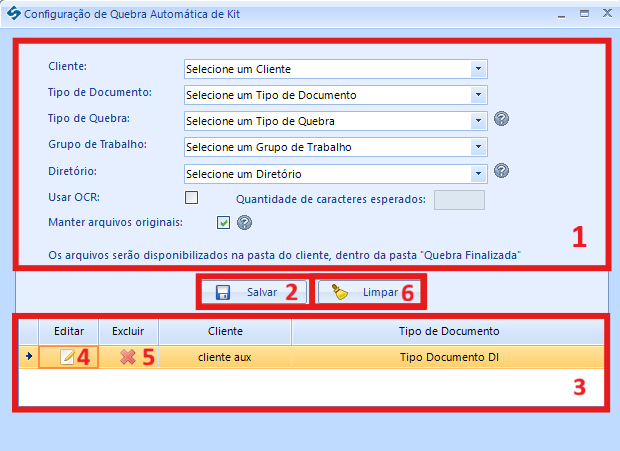
- Cliente: cliente ao qual a configuração de quebra será aplicada.
- Tipo de Documento: tipo de documento vinculado ao cliente selecionado, no qual a quebra será executada.
- Tipo de Quebra: forma de leitura utilizada para identificar para identificar e separar os documentos, podendo ser Código de Barras ou QR Code.
- Grupo de Trabalho: grupo de trabalho responsável por processar essa configuração de quebra.
- Diretório: diretório previamente cadastrado no sistema (local ou de rede) onde os arquivos a serem quebrados são monitorados. Basta selecionar o diretório desejado na lista, não é mais necessário digitar o caminho manualmente.
- Usar OCR: quando marcado, habilita a identificação do número da chave do código de barras via OCR; nesse caso, deve ser informada a Quantidade de caracteres esperados. Na leitura, o sistema desconsidera letras e espaços, contando apenas os caracteres restantes.
- Manter arquivos originais: quando marcado, o arquivo original é preservado na pasta ArquivoOriginal após a execução da quebra.
Uma vez preenchido os campos clicar no botão SALVAR (Figura acima, Passo 2), na tabela inferior aparecerá o nome do cliente e o nome do arquivo ao qual será feita a quebra automática (Figura acima, Passo 3), caso queira editar a informação deve clicar na figura acima no passo 4, se quiser eliminar alguma das opções configuradas, deve clicar em EXCLUIR no passo 5 figura acima.
Execução do Serviço de Quebra Automática
Dentro da pasta definida em diretório, o sistema criará automaticamente varias subpastas onde serão organizados os arquivo, sendo estas:
- EmProcessamento: Onde estarão todos os arquivos que estão sendo quebrados de acordo ao tipo de código de barras.
- OriginaisQuebra: Estarão todos os arquivos originais que foram processados na quebra.
- Quebra Finalizada: Estarão todos os documentos finalmente quebrados com êxito.
- OriginaisCritica: Em caso de erro no processamento de quebra, os arquivos serão enviados para esta pasta.
Importante: a quebra automática pode ser executada simultaneamente por múltiplos DI Clients e em diferentes Grupos de Trabalho, desde que seja utilizado um diretório local, onde não há concorrência de acesso.
Observação: A quebra automática suporta arquivos nas extensões .tiff e .pdf, desde que possuam o mesmo tipo de quebra (QR code ou código de barras) definido na configuração.
Teste Quebra Arquivo
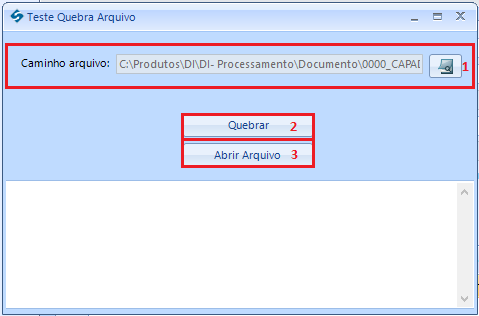
Para validar a funcionalidade da quebra, pode ser realizado um teste de quebra. Para isso, o usuário deve ingressar na Quebra Automática, no menu de CONFIGURAÇÕES, e clicar na opção de TESTE QUEBRA. Será apresentada uma nova janela, onde deverá selecionar o caminho de localização do arquivo (Figura abaixo, Passo 1) e clicar no botão QUEBRAR (Figura abaixo, Passo 2). Caso necessário, poderá ser visualizado o arquivo para validar que seja o indicado, clicando no botão ABRIR ARQUIVO da figura abaixo no passo 3.
Para obter mais informação referente à execução da Quebra Automática, leia Publicação com Indexação Automática via Código de Barras