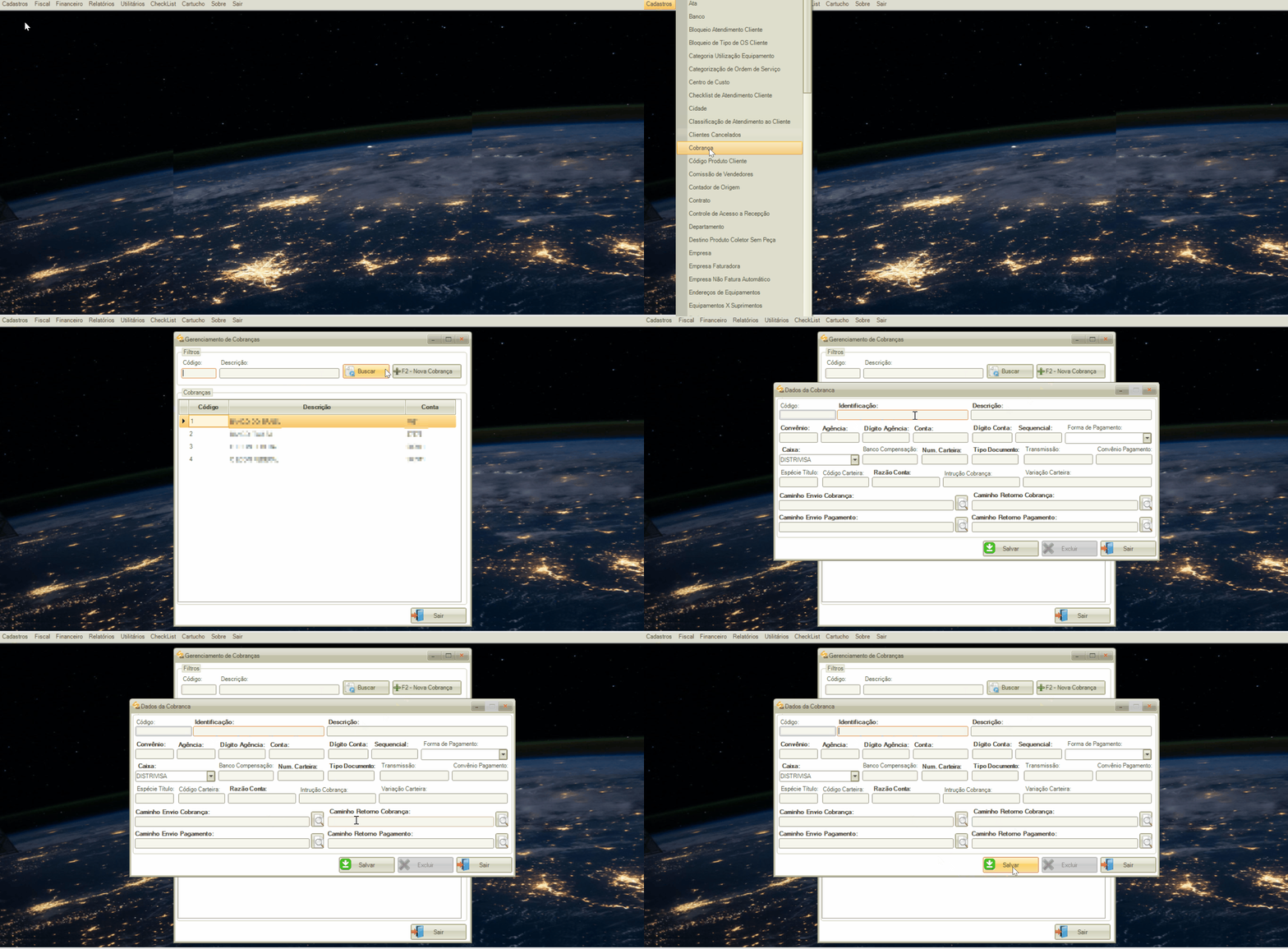
Para cadastrar uma cobrança, seguir os passos abaixo:
1 No SmartManager, acessar o menu “Cadastros”;
2 Clicar em “Cobrança”;
3 Abrirá a tela “Gerenciamento de Cobrança”, clicar no botão “F2 – Nova Cobrança”;
4 Abrirá a tela “Dados da Cobrança”, preencher os dados solicitados, sendo eles:
4.1 Todos os campos em negrito são de preenchimento obrigatório;
– Código: o código da cobrança será gerado automaticamente pelo sistema;
– Identificação: preencher a identificação da cobrança;
– Descrição: preencher a descrição da cobrança;
– Convênio: preencher o código de identificação do cliente junto ao banco. Para que possa ser efetuada uma cobrança, o banco deve fornecer o código do convênio ao cliente;
– Agência: preencher o número da agência bancária;
– Dígito Agência: preencher o dígito da agência bancária;
– Conta: preencher o número da conta bancária;
– Dígito Conta: preencher o dígito da conta bancária;
– Sequencial: preencher o número responsável por identificar a sequência de contas cadastradas para o mesmo cliente;
– Forma de Pagamento: selecionar a forma de pagamento;
– Caixa: selecionar o registro para identificar através de qual banco será efetuada a transação de pagamento;
– Banco Compensação
– Num. Carteira
– Tipo Documento
– Transmissão
– Convênio Pagamento
– Espécie Título
– Código Carteira
– Razão Conta
– Instrução Cobrança
– Variação Carteira
– Caminho Envio Cobrança: preencher o diretório responsável por armazenar o arquivo de envio de cobrança, gerado pela Empresa;
– Caminho Envio Pagamento: preencher o diretório responsável por armazenar o arquivo de envio para o Banco, gerado pela Empresa;
– Caminho Retorno Pagamento: preencher o diretório responsável por armazenar o arquivo de envio para o Banco, gerado pela Empresa;
5 Após preencher as informações solicitadas, clicar no botão “Salvar” para finalizar o cadastro;
5.1 Para cancelar o cadastro, clicar no botão “Sair”.
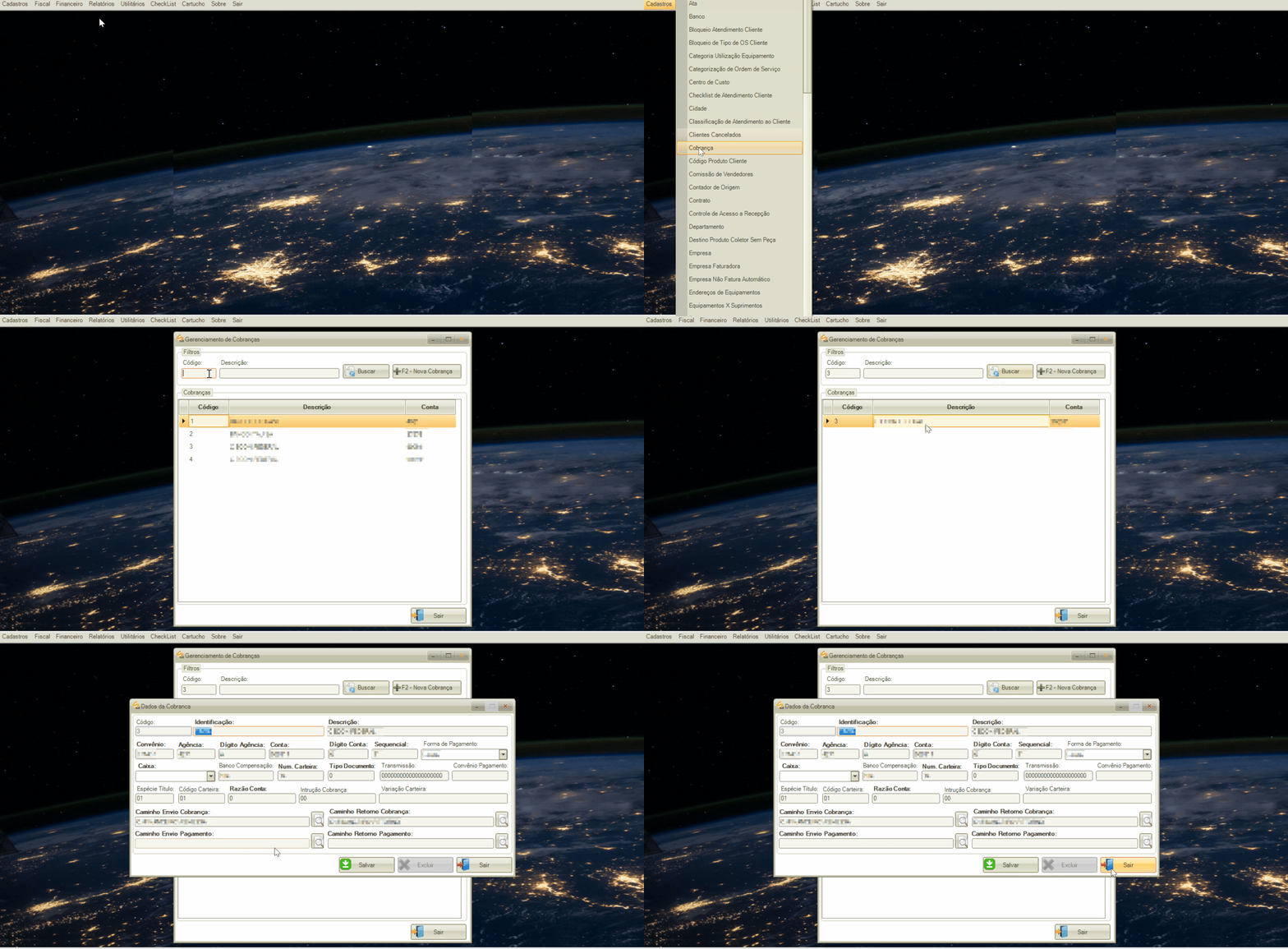
Para editar o cadastro de uma cobrança, seguir os passos abaixo:
1 No SmartManager, acessar o menu “Cadastros”;
2 Clicar em “Cobrança”;
3 Abrirá a tela “Gerenciamento de Cobrança”, localizar o cadastro desejado utilizando os filtros disponíveis;
4 Clicar no botão “Buscar”;
5 Localizar o cadastro desejado na grid e acionar duplo clique com o mouse;
6 Abrirá a tela “Dados da Cobrança”. Editar as informações desejadas;
7 Após editar as informações desejadas, clicar no botão “Salvar” para finalizar a edição;
7.1 Para cancelar a edição, clicar no botão “Cancelar” ou “Sair”.
Para excluir o cadastro de uma cobrança, seguir os passos abaixo:
1 No SmartManager, acessar o menu “Cadastros”;
2 Clicar em “Cobrança”;
3 Abrirá a tela “Gerenciamento de Cobrança”, localizar o cadastro desejado utilizando os filtros disponíveis;
4 Clicar no botão “Buscar”;
5 Localizar o cadastro desejado na grid e acionar duplo clique com o mouse;
6 Abrirá a tela “Dados da Cobrança”. Clicar no botão “Excluir”;
6.1 Para cancelar a exclusão, clicar no botão “Sair”;
6.2 Ao clicar no botão “Excluir”, abrirá uma modal solicitando confirmação para a exclusão. Clicar no botão “Sim” para confirmar ou no botão “Não” para cancelar.