Gerenciamento de Mailer
O Gerenciamento de Mailer do SmartShare, dispõe ao administrador a possibilidade de cadastrar uma conta de e-mail que será responsável por enviar notificações em casos de revisão de documentos, publicação, avanço de processo, inserção de observações e anexos nos processos. Para realizar essa configuração, o administrador deverá acessar a pasta Gerenciamento – ECM – Parâmetros clicando em Gerenciamento de Mailer ou pesquisando através da Busca Rápida. Será apresentada ao administrador, a tela Configuração Mailer, onde o mesmo deverá preencher os campos da seguinte forma:
Servidor de e-mail: Informe a URL do servidor de e-mail, ou seja, o endereço onde a conta de e-mail está cadastrada.
Porta: Informe o número da porta utilizada pelo servidor de e-mail, caso seja diferente da porta padrão (25).
Tipo de Autenticação: O sistema oferece três tipos de autenticação para acesso ao servidor de e-mail:
- Autenticação Padrão Usuário/Senha:
- Login: Informe o nome de usuário autorizado para acesso a conta de e-mail configurada;
- Senha: Informe a senha correspondente ao usuário informado.
- Autenticação gMSA (Group Managed Service Account):Para utilizar a rotação automática de senha fornecida pelo gMSA, é necessário que:
- A identidade do Application Poolno IIS esteja configurada para utilizar a conta gMSA.
- O serviço SmartShareAgenttambém esteja executando com a mesma conta gMSA.
Essa configuração permite que a autenticação ocorra de forma segura, sem a necessidade de gerenciamento manual de senhas.
Para saber mais sobre a configuração, acesse: configuração da Identidade do Applications Pool o IIS
- Autenticação OAuth 2.0:
- Este método utiliza um protocolo moderno para uma autenticação mais segura, sendo compatível com provedores de e-mail (como o Microsoft 365) que já desativaram a autenticação básica. Para utilizar esta opção, é necessário:
- Domínio: Selecionar um domínio do tipo Azure AD que tenha sido previamente cadastrado no Gerenciamento de Domínio com a finalidade de “Envio de E-mail”. O sistema utilizará as credenciais configuradas neste domínio para se autenticar de forma segura.
Conta de e-mail do SmartShare: Informar o e-mail do usuário que será remetente de notificações;
Tamanho máximo do e-mail (Kb): Informar o tamanho máximo do e-mail. Por padrão, este campo já vem preenchido;
Utilizar SSL: Marcar se, o e-mail terá um certificado de segurança. Lembrando que, para marcar esta opção, no servidor de e-mail a opção SSL deverá estar configurada;
Antes de concluir a configuração de e-mails, o administrador deverá testar a conta para confirmar se a mesma foi preenchida corretamente e se está ativa, como mostrado na figura abaixo passo 2. Após o teste da conta, clicar em CONFIRMAR, para salvar as informações inseridas no configurador.
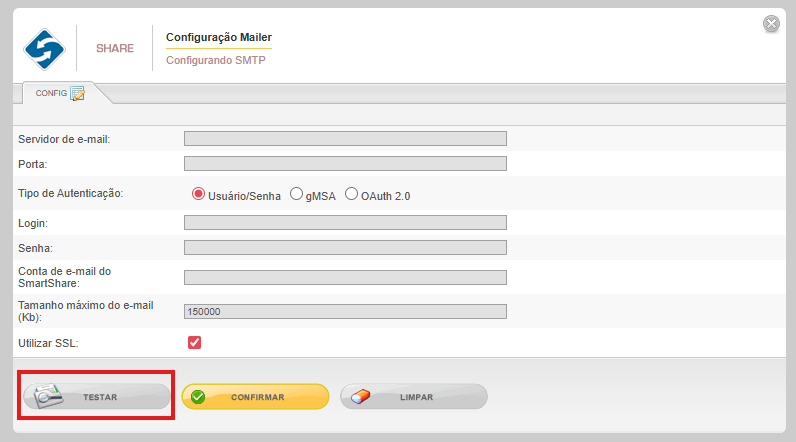
Para sair da Configuração de Mailer, o administrador deverá clicar na opção SAIR, representada pelo ícone (X).