Gerenciamento de Domínio
O Gerenciamento de Domínio do SmartShare, permite que o administrador faça a gestão de domínios e a inclusão de novas conexões que irão interagir com o sistema na troca de informações. Estes domínios podem ser de três tipos: AD, que é uma ferramenta da Microsoft utilizada para o gerenciamento de usuários de rede ou LDAP, que é um protocolo utilizado para outros serviços de diretórios e Azure AD que é um serviço de diretório em nuvem da Microsoft, usado para autenticação e outros serviços.
Aba Incluir
No SmartShare é possível cadastrar um tipo de Domínio AD e LDAP de cada vez para o mesmo banco de dados. O tipo de Domínio Azure AD, por sua vez, pode ter mais de um registro para diferentes finalidades como autenticação de usuários e envio de e-mails. Segue detalhamento sobre preenchimento dos três tipos de domínio.
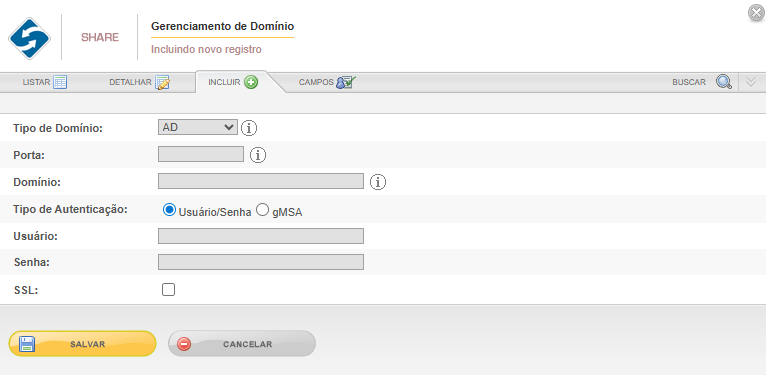
Quando selecionado AD:
Porta: Informar o número da porta utilizada pelo servidor;
Domínio: Informar o domínio no qual o SmartShare irá conectar-se;
Tipo de autenticação: O produto oferece dois tipos de autenticação para acesso ao Domínio:
- Autenticação Padrão (Usuário/Senha):
- Usuário: Informar um usuário com permissão de acesso ao domínio a ser incluso, a informação deve ser no formato domínio\usuário;
- Senha: Informar a senha correspondente ao usuário informado.
- Autenticação gMSA: Para utilizar a rotação automática de senha fornecida pelo gMSA, é necessário que:
- A identidade do Application Pool no IIS esteja configurada para utilizar a conta gMSA.
- O serviço SmartShareAgent também esteja executando com a mesma conta gMSA.
Para saber mais sobre a configuração, acesse: configuração da Identidade do Applications Pool o IIS
- Utilizar SSL: Marcar se o e-mail terá um certificado de segurança. Lembrando que, para marcar esta opção, no servidor de e-mail a opção SSL deverá estar configurada;
Ao informar todos os campos da tela de inclusão, clicar em SALVAR para concluir o cadastro do registro.
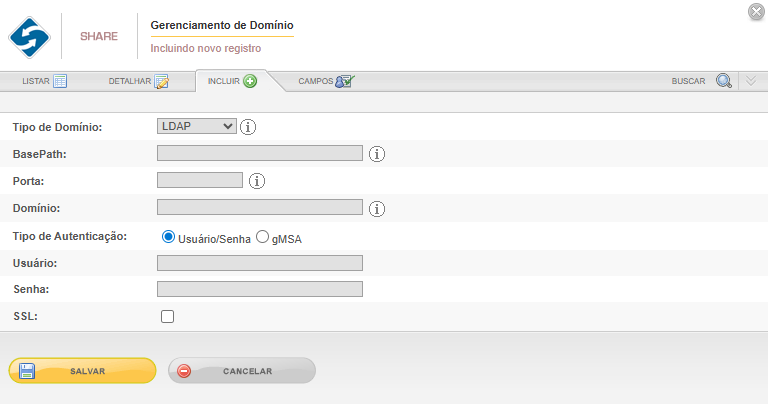
Quando selecionado LDAP:
BasePath: Caminho de início de leitura da árvore de domínios;
Porta: Informar o número da porta utilizada pelo servidor;
Domínio: Informar o domínio, na qual o SmartShare irá conectar-se;
Tipo de autenticação:
- Usuário/Senha:
- Usuário: Informar um usuário com permissão de acesso ao domínio a ser incluso, a informação deve ser no formato domínio\usuário;
- Senha: Informar a senha do usuário acima cadastrado;
- gMSA: É necessário que a identidade do Application Pool do IIS e o serviço SmartShareAgent estejam configurados para utilizar a conta gMSA.
- Utilizar SSL:Marcar se, o e-mail terá um certificado de segurança. Lembrando que, para marcar esta opção, no servidor de e-mail a opção SSL deverá estar configurada;
Ao informar todos os campos da tela de inclusão, clicar em SALVAR para concluir o cadastro do registro.
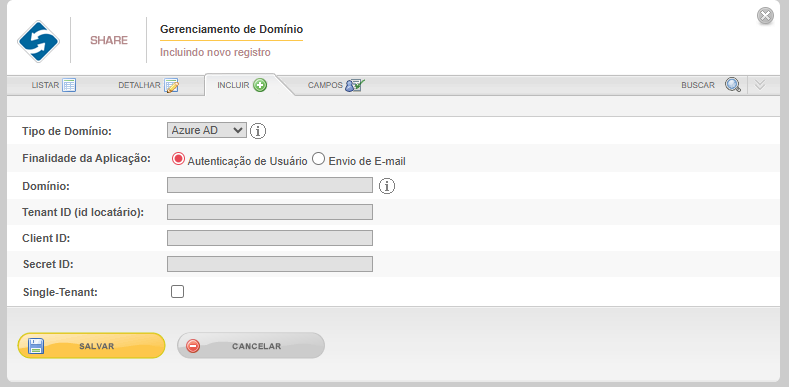
Quando selecionado Azure AD:
Domínio: Informar o domínio no qual o SmartShare irá conectar-se;
Tenant Id: Informar o tenant Id de acesso ao Azure AD.
Client Id: Informar a chave de autenticação do cliente no Azure AD.
Secret Id: Informar a chave secreta do cliente no Azure AD.
Finalidade de Aplicação:
- Autenticação de Usuário: Selecione esta opção quando o objetivo for permitir que os usuários do SmartShare se autentiquem utilizando suas credenciais do Azure AD.
- Envio de E-mail: Selecione esta opção para configurar o SmartShare para utilizar uma conta do Azure AD no envio de e-mails por meio do OAuth 2.0 e da Microsoft Graph API, garantindo compatibilidade com as políticas modernas de segurança que desativaram a autenticação básica.
Aba Listar
Na aba Listar, o administrador encontrará todos os registros de domínio cadastrados no SmartShare, com suas descrições (Figura abaixo, passo 1). Nesta aba, o administrador poderá definir a ordem que os registros de domínio estarão dispostos para visualização na tela de gerenciamento, podendo ser por:
Código: Esta opção irá organizar os registros por ordem de código (Crescente ou Decrescente). Para ativar este tipo de ordenação, clicar em cima de Código, para listar em ordem crescente e outro clique para listar em ordem decrescente (Figura abaixo, passo 3).
Tipo de Domínio: Organizará os registros por ordem alfabética, clicar em cima de Descrição para ativar a ordenação (Figura abaixo, passo 4).
Domínio: Organizará por ordem alfabética os endereços de acesso ao servidor (Figura abaixo, passo 5);
Usuário: Organizará os registros por ordem alfabética, usando como critério o Usuário, para ativar a ordenação clicar sobre a opção desejada (Figura abaixo, passo 6).
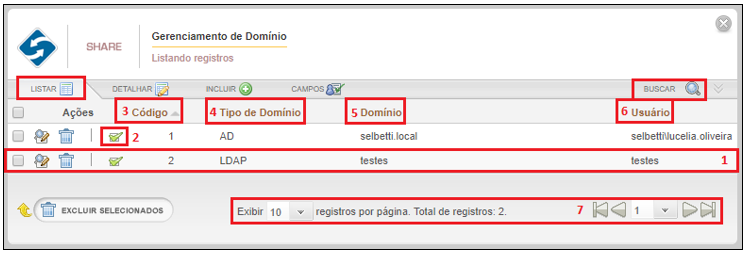
Para saber se o domínio cadastrado foi preenchido corretamente e se o mesmo é válido, o administrador deverá testar a conexão clicando no ícone disposto na tela de listagem, como mostrado na figura acima o passo 2, onde o sistema irá emitir um aviso informando se o domínio é valido ou não.
Além das configurações acima citadas, a aba Listar, permite o usuário administrador realizar buscas por todos os registros de domínios cadastrados. Para realizar uma pesquisa, o usuário deverá clicar sobre a aba Buscar, em seguida informar a descrição relacionada ao domínio desejado e clicar no ícone BUSCAR. Se o número de registros cadastrados for superior ao permitido para ser listado, o usuário administrador poderá utilizar a barra de navegação, onde encontrará o número total de registros cadastrados e a quantidade que está sendo exibida por página (Figura acima, passo 7).
Para obter informações referente à exclusão de registros, leia Apêndice III: Processo para Exclusão de Registros Publicados para Gerenciamento.
Aba Detalhar
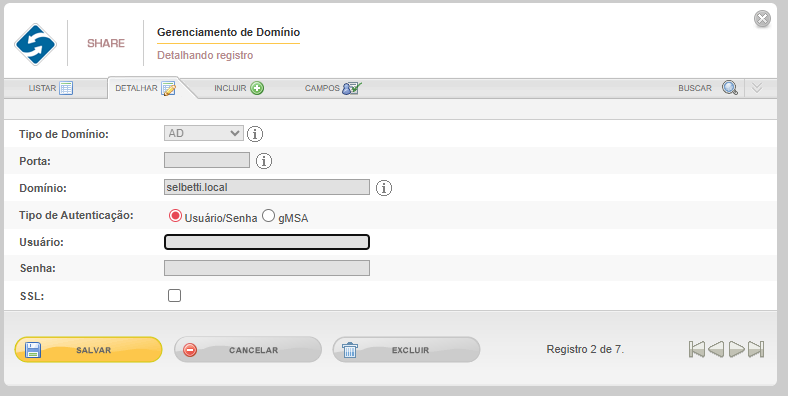
Na aba detalhar, o administrador encontrará todas as informações relacionadas ao domínio selecionado, como mostrado na figura abaixo. Caso as alterações sejam realizadas na tela de detalhamento, o administrador deverá clicar em SALVAR.
Aba Campos
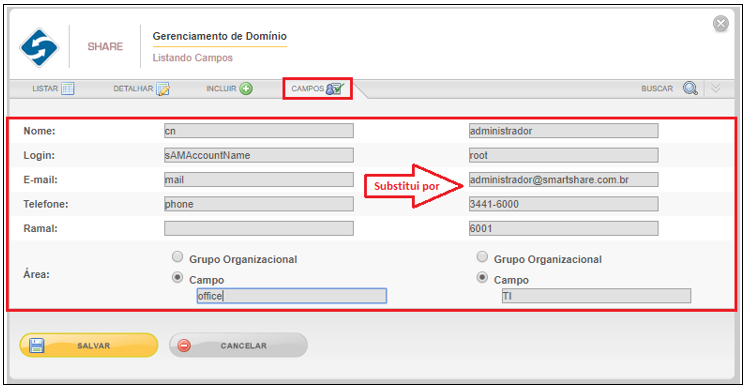
Na aba Campos, as informações serão preenchidas automaticamente ao realizar a sincronização com o domínio cadastrado, conforme propriedades inseridas na tela (Figura abaixo). Essas propriedades serão substituídas por dados cadastrados no domínio, por isso o administrador deverá saber qual a propriedade que contém as informações que deseja utilizar. Na seguinte tela (Figura abaixo), marcar Grupo Organizacional, para sincronizar toda a hierarquia contida no domínio selecionado, para cadastrar os usuários sincronizados em uma área específica, o administrador deverá marcar a opção Campo, e informar a propriedade onde está cadastrada a área. Quando se tratar de um Tipo de Domínio LDAP, no campo Login deve ser informada a propriedade: UID;
Para sair da tela Gerenciamento de Domínio, o administrador deverá clicar em SAIR.