Quebra de Página
A funcionalidade Dividir Arquivo permite que o usuário separe um documento PDF em múltiplos intervalos de páginas, facilitando a classificação e o processamento de diferentes tipos de conteúdo dentro de um mesmo arquivo.
A tela exibe todas as páginas em formato de miniaturas, permitindo manipulações como excluir páginas, rotacionar para a direita ou para a esquerda e definir intervalos, tudo em um único ambiente visual.
Como acessar a funcionalidade
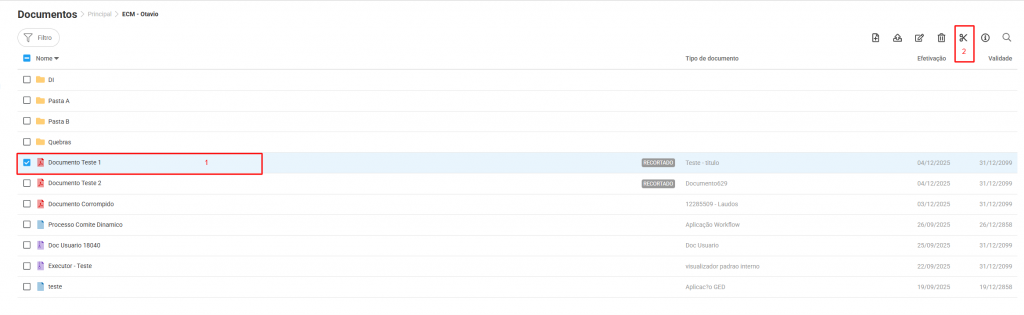
- Acesse a tela Documentos.
- Selecione o arquivo desejado (Figura – passo 1).
- Clique no ícone de Tesoura para abrir a tela de divisão (Figura – passo 2).
Componentes e Ações da Tela de Divisão
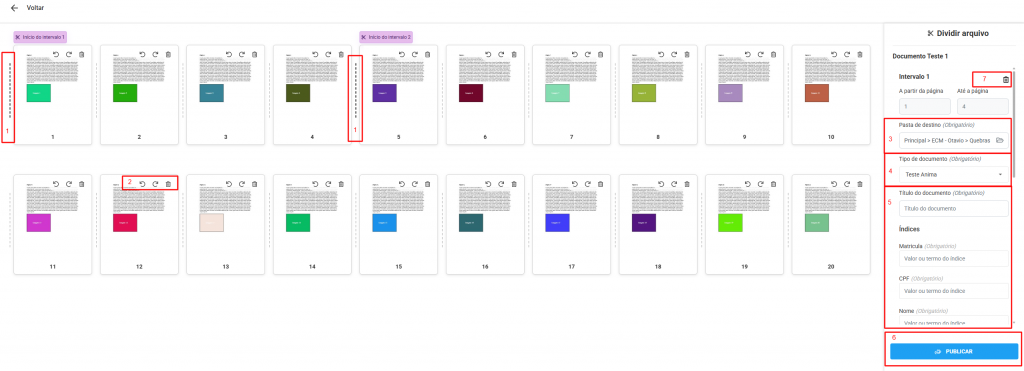
- Criação e Início de Intervalos (Figura – passo 1):
- O intervalo 1 sempre iniciará na primeira página. Os demais intervalos poderão ser iniciados conforme seleção do usuário. Não é possível remover o intervalo 1, apenas se houver dois ou mais intervalos (ver item “Excluir Intervalo”).
- Para criar um novo intervalo o usuário deve clicar nas linhas tracejadas entre a página final do intervalo anterior e a página inicial do novo intervalo a ser criado
- Rotação e Exclusão de Página (Figura – passo 2)
- Nos botões de rotação localizados dentro de cada miniatura:
- o usuário poderá optar por rotacionar a página para qualquer direção, sendo assim, quando o intervalo for publicado, será com a rotação caso o usuário tenha alterado
- o usuário poderá optar por remover páginas, após cada remoção será exibido um Toast com a opção “Desfazer” para que a página removida possa retornar ao seu estado original. Após o Toast desaparecer não será mais possível desfazer a remoção.
- Nos botões de rotação localizados dentro de cada miniatura:
Importante: Não confundir com a lixeira dos intervalos
Preenchimento dos intervalos
- Seleção da Pasta de Destino (Figura – passo 3)
- Nessa etapa o usuário irá selecionar a Pasta de Destino em que o intervalo em questão será publicado. Este campo é de preenchimento obrigatório.
- Seleção do Tipo de Documento (Figura – passo 4)
- Neste campo o usuário deverá indicar qual será o Tipo do Documento ao qual o documento do intervalo criado pertence.
- Preenchimento dos índices (Figura – Passo 5)
- Os campos dos índices serão exibidos conforme o Tipo de documento definido no passo 2. De acordo com o tipo selecionado os índices serão exibidos automaticamente para preenchimento. A obrigatoriedade de cada índice será exibida conforme as configurações no Gerenciamento do tipo de índices
- Para configurar Tipos de Documento: Acesse Gerenciamento de Tipo de Documento.
- Para configurar Índices: Acesse Gerenciamento de Tipo de Índices.
- Os campos dos índices serão exibidos conforme o Tipo de documento definido no passo 2. De acordo com o tipo selecionado os índices serão exibidos automaticamente para preenchimento. A obrigatoriedade de cada índice será exibida conforme as configurações no Gerenciamento do tipo de índices
- Publicação (Figura – passo 6)
- Após o preenchimento de todos os campos obrigatórios, o usuário deve clicar no botão “Publicar” para que seja iniciado o processo de publicação.
- A publicação dos intervalos será feita em background através do Agent.
- Exclusão de Intervalo (Figura – passo 7)
- Ao clicar no botão de “Lixeira” na aba lateral será possível realizar a exclusão do intervalo que desejado, com a exclusão todos os dados do intervalo são excluídos.
- O intervalo 1 somente poderá ser removido se houver dois ou mais intervalos, no caso de exclusão do intervalo 1, o intervalo 2 assume seu lugar e suas páginas, se tornando o intervalo 1, e assim sucessivamente.
Importante: Cada intervalo é publicado como um novo documento e será enviado para a pasta destino correspondente.
- Notificações
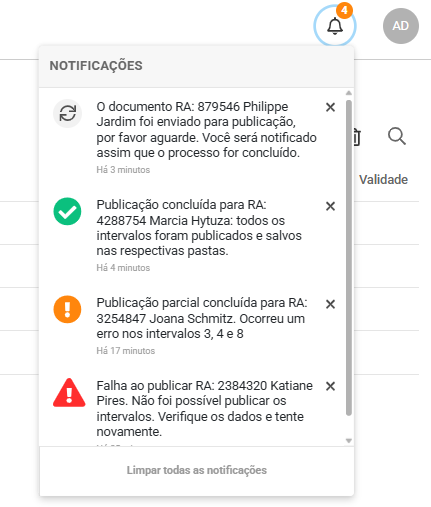
- Após cada ação de divisão e publicação, o usuário receberá notificações informando:
- Que o documento foi enviado para publicação;
- Que a publicação foi concluída com sucesso;
- Que a publicação parcial foi realizada (quando algum intervalo apresentar erro);
- Falha na publicação (quando todos os intervalos apresentarem erro).
- Após cada ação de divisão e publicação, o usuário receberá notificações informando: