Configurações na WebConfig
O SmartShare dispõe ao usuário a possibilidade de realizar algumas configurações do sistema através do arquivo web.config. Este arquivo é criado durante a instalação do sistema e disponibilizado na pasta física definida na instalação como diretório dos arquivos SmartShare (EXEMPLO: C:\Program Files (x86)\Selbetti\SmartShare\Application\).
Configurações do Processo
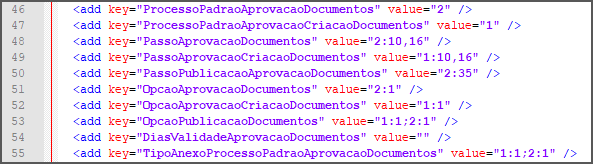
Entre as linhas 46 e 55 do arquivo web.config será possível definir as configurações dos processos padrões para a criação e revisão de documentos via fluxo BPM, na qual, o usuário deverá informar entre aspas duplas as informações solicitadas sobre os processos, atividades, opções de avanço e tipos de anexos que serão utilizados. Segue abaixo o detalhamento de como as informações deverão ser inseridas:
46. ProcessoPadraoAprovacaoDocumentos: Informar o código do processo BPM no SmartShare que será utilizado como padrão para a aprovação de revisão de documentos;
47. ProcessoPadraoAprovacaoCriacaoDocumentos: Informar o código do processo BPM no SmartShare que será utilizado como padrão para a criação de documentos no sistema;
48. PassoAprovacaoDocumentos: Informar o código do processo e o código das atividades vinculadas ao mesmo, onde a aprovação de revisão de documentos será efetivada. Por padrão está configuração deverá ser definida seguindo o exemplo: “2:10,16”, “[CÓD.PROCESSO]:[CÓD.ATIVIDADE],[CÓD.ATIVIDADE]”;
49. PassoAprovacaoCriacaoDocumentos: Informar o código do processo e o código das atividades vinculadas ao mesmo, onde a aprovação para a criação de documentos será efetivada. Por padrão está configuração deverá ser definida seguindo o exemplo: “1:10,16”, “[CÓD.PROCESSO]:[CÓD.ATIVIDADE],[CÓD.ATIVIDADE]”;
50. PassoPublicacaoAprovacaoDocumentos: Informar o código do processo e o código da atividade vinculada ao mesmo, onde a publicação de documentos aprovados para revisão via processo serão efetivados no sistema. Essa configuração deverá ser definida seguindo o exemplo: “2:35”, “[CÓD.PROCESSO]:[CÓD.ATIVIDADE]”;
51. OpcaoAprovacaoDocumentos: Informar o código da opção de avanço do processo BPM que irá definir a aprovação de revisão dos documentos anexados ao processo, ou seja, se está opção for selecionada durante a execução do processo os documentos serão considerados aprovados para revisão. Essa configuração é realizada conforme citada acima, com a diferença que o código informado após os dois pontos é o código da opção de avanço, exemplo: “2:1”, “[CÓD.PROCESSO]:[CÓD.OPÇÃO]”;
52. OpcaoAprovacaoCriacaoDocumentos: Informar o código da opção de avanço do processo BPM que, se selecionada durante a execução do processo a aprovação para a criação dos documentos será efetivada. A configuração dessa linha deverá ser realizada conforme citado acima “1:1”, onde informa-se o código do processo seguido do código da opção;
53. OpcaoPublicacaoDocumentos: Informar o código da opção de avanço do processo BPM onde a publicação dos documentos aprovados para criação e revisão durante a execução do processo serão publicados no sistema. Caso seja necessário configurar múltiplos códigos de processo e opções de avanço, a mesma deverá ser realizada seguindo o exemplo: “1:1;2:1”, “[CÓD.PROCESSO]:[CÓD.OPÇÃO]; [CÓD.PROCESSO]:[CÓD.OPÇÃO]”;
55. TipoAnexoProcessoPadraoAprovacaoDocumentos: Nesta linha deverá ser informado o código do tipo de anexo vinculado ao documento original que será revisado, caso o processo que também deverá ser informado seja o processo de revisão de documentos. Caso o processo informado seja o de criação de documentos, o código a ser informado deverá ser do tipo de documento correspondente ao novo documento. A configuração poderá ser realizada na mesma linha para os dois tipos de processo e tipos de anexos diferentes, para isso, o usuário deverá informar o código do processo, dois pontos e o código do tipo de anexo separados por ponto-e-vírgula seguidos novamente da operação citada: “[CÓD.PROCESSO]:[CÓD.TIPOANEXO];[CÓD.PROCESSO]:[CÓD.TIPOANEXO]”;
Configurações de Documentos
Nas linhas citadas abaixo, o usuário poderá configurar as informações referente as propriedades dos documentos que serão gerados no sistema SmartShare.
36. stExibeBtnEmail: Informar se o tipo de documento terá dispostos em seu menu a opção de enviar a publicação por e-mail. Para isso, entre as aspas cadastrar o código dos tipos de documentos que terão esta opção separados por vírgula, ou cadastrar o valor “0” – zero, sinalizando que o botão não será exibido;
37. stEnviaEmailConfig: Informar qual será o tipo de configuração de e-mail que será utilizada como remetente no envio de publicações por e-mail pelo SmartShare. Por padrão, entre as aspas informar o valor “1” para utilizar como remetente o e-mail definido nas configurações de mailer do SmartShare (Gerenciamento de Mailer) e valor “0” para utilizar como remetente o e-mail do usuário logado no sistema;
56. TipoDocumentosAnonimo: Informar o código dos tipos de documentos que serão liberados para usuários anônimos do sistema. Para isso, entre as aspas de configuração cadastrar o código do tipo de documento e caso exista múltiplos códigos, basta separar os mesmos por vírgula, conforme exemplo, “81,82”, “[CÓD.TIPODOCUMENTO1]”, “[CÓD.TIPODOCUMENTO2]”;
60. ExtensoesEditorOnLine: Informar as extensões de arquivos válida para a revisão online de publicações via WebDav (EXEMPLO: “doc;docx;xls;xlsx;ppt;pptx”);
63. InicioCdVersao: Informar entre as aspas de configuração, qual número de código a versão dos documentos publicados no sistema SmartShare será iniciada “1”;
64. TipoDocumentoExibeBtnGerarDanfe: Informar o código dos tipos de documentos separados por vírgula, que terão no menu da publicação ao acessar o visualizador do documento o botão para gerar DANFE numa simulação de nota fiscal eletrônica (EXEMPLO: “1,2,3,6,15,140,147,86”). Para não disponibilizar o botão não nas publicações, o usuário deverá informar o valor “0” – zero;

Configuração do Viewer Externo 1ª Versão
Nas linhas detalhadas abaixo 80 a 87, o usuário poderá definir as configurações que serão utilizadas no sistema para disponibilizar a outros usuários, através de links de acesso externo documentos publicados no SmartShare, sem que o mesmo tenha acesso ao sistema como um todo. Segue detalhamento referente a como deverão ser inseridas as informações:
80. UsuarioBanco: Informar o login do usuário com acesso ao banco de dados para buscar as informações do viewer externo quando o mesmo não está logado no sistema SmartShare;
81. SenhaUsuarioBanco: Informar a senha vinculada ao usuário com acesso ao banco de dados informado na linha acima;
82. RepositorioTemp: Informar o diretório físico do repositório temp onde arquivos temporários BPM serão armazenados. Por padrão este diretório é criando durante a instalação do sistema SmartShare (EXEMPLO: “Repositorio/Temp/”);
83. IndicesUnicos: Informar o código do tipo de documento e código do tipo de índice que serão utilizados como parâmetro único no link do viewer. Por padrão está configuração deverá ser definida seguindo o exemplo: “10:1” “[CÓD.TIPODOCUMENTO]:[CÓD.TIPOÍNDICE]”;
84. IndicesVariados: Diferentemente da linha acima citada, neste campo o usuário deverá informar a descrição do parâmetro de busca e o código do tipo de índice relacionado a descrição informada, na qual serão substituídos pelo valor correspondente à publicação que deseja visualizar. Para essa configuração a linha deverá ser configurada da seguinte forma: “Nome:1;Idade:2”, “[DSPARAM1]:[CÓD.TIPOÍNDICE1];[DSPARAM2]:[CÓD.TIPOÍNDICE2]”;
85. RepositorioSShareTemp: Informar o diretório físico do repositório temp onde arquivos temporários ECM serão armazenados. Por padrão este diretório é criando durante a instalação do sistema SmartShare (EXEMPLO: “/WebApplication/Repositorio/SShareTemp/”);
86. ExpandirTipoDocumento: Informar se os documentos acessados pelo viewer externo serão carregados diretamente na tela sem a apresentação de um painel para a seleção dos documentos que deseja visualizar ou não. Por padrão deverá ser informado entre as aspas da configuração “false” (Falso) ou “true” (Verdadeiro). Sendo que “false”, não expande os documentos e “true” sim;
87. ExibirTiposDocumentos: Informar o código dos tipos de documentos que serão exibidos no viewer externo, podendo cadastrar entre as aspas de configuração múltiplos códigos, separados por vírgula, como mostrado neste exemplo: “10,12”, “[CÓD.TIPODOCUMENTO1],[CÓD.TIPODOCUMENTO2]”;

As tags mencionadas são definidas automaticamente pelo sistema, não sendo de obrigatoriedade alterar as informações existentes no arquivo quando não seja necessário. Além disso, a numeração das linhas pode variar de acordo com as atualizações do sistema.