Para que a integração seja efetuada corretamente, é necessário configurar o aplicativo do SmartSigner. Será necessário ter um processo de assinatura criado com um formulário nos devidos padrões (ver Configuração do Formulário 2.0).
Tela Principal
Para abrir o aplicativo, execute como administrador o arquivo smartshare.signer.configuration.exe, no caminho exemplo: C:\Program Files (x86)\Selbetti\SmartShare\SmartSigner\Agent.
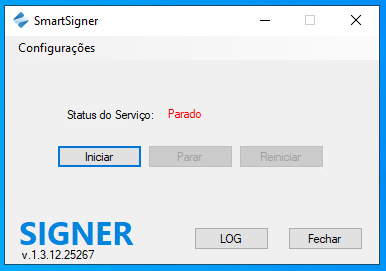
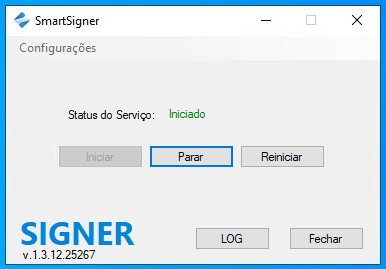
A tela inicial apresenta o menu Configurações e os botões Iniciar, Parar e Reiniciar o Agent.
- Iniciar: testa se todas as configurações estão preenchidas corretamente e inicia o monitoramento;
- Parar: interrompe a execução do Agent;
- Reiniciar: reinicia a execução do Agent.
Observação: uma vez iniciado o Agent, a tela pode ser fechada — o Agent continua em execução no Windows.
Aba Agent
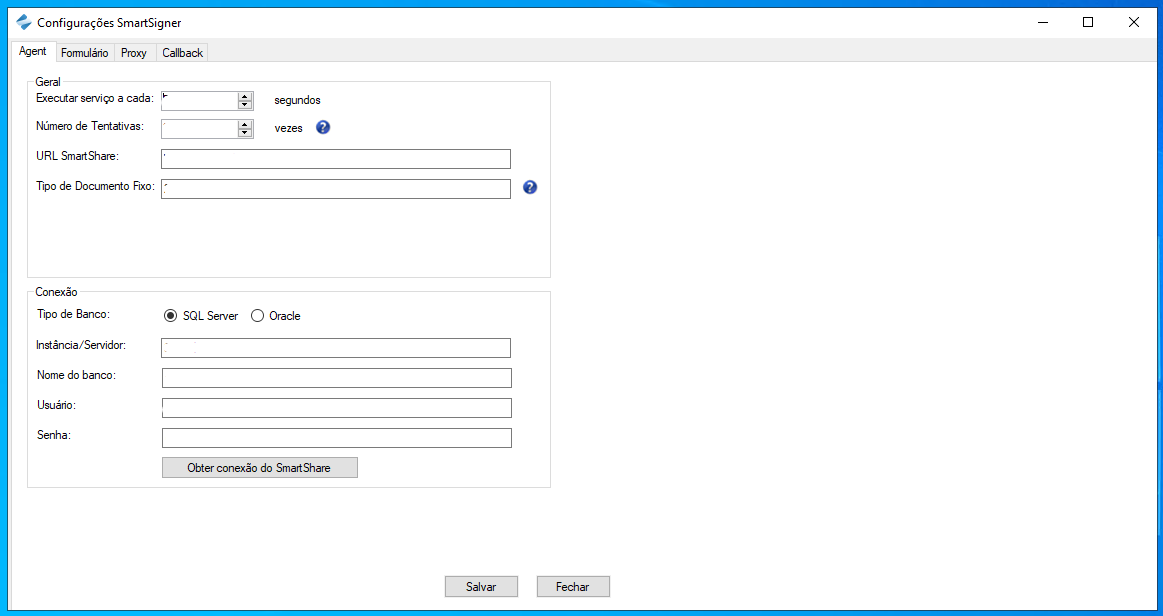
Sessão Geral
- Executar serviço a cada: intervalo (em segundos) de execução do monitoramento. Recomendado 30 segundos. Se não informado, o serviço não é executado;
- Número de Tentativas: quantidade máxima de vezes que o serviço tentará enviar os anexos;
- URL do SmartShare: URL de acesso ao SmartShare (ex.:
https://www.dominio.com.br/smartshare/). Se incorreta/ausente, o serviço não executa.
Sessão Conexão
- Tipo de Banco: SQL Server ou Oracle;
- Instância/Servidor: servidor/instância do banco do SmartShare;
- Nome do Banco: base a conectar (habilitado quando SQL Server);
- Usuário / Senha: credenciais de acesso ao banco;
- Obter conexão do SmartShare: busca a connection string atual via SOAP do SmartShare e preenche os campos automaticamente.
Configuração dos parâmetros da Autentique (URL e Token) específico Autentique
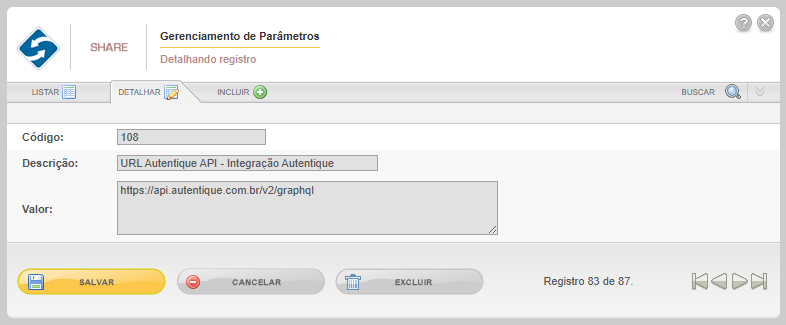
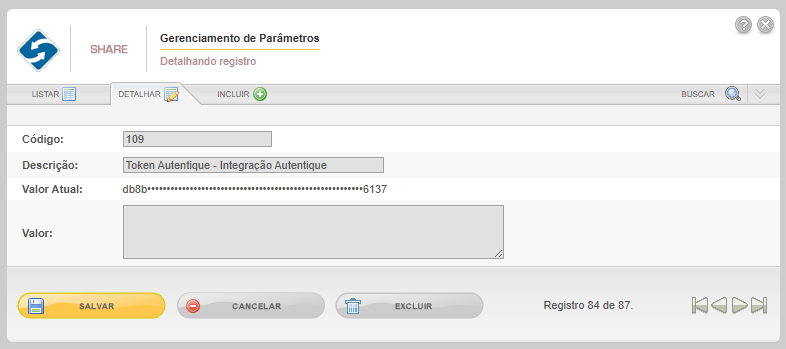
Diferente do Certisign, a URL e o Token da API da Autentique são definidos como parâmetros globais no SmartShare, em Gerenciamento de Parâmetros:
- Parâmetro 108 — URL Autentique API:
https://api.autentique.com.br/v2/graphql; - Parâmetro 109 — Token Autentique: token de API da conta Autentique. O valor é armazenado criptografado e exibido mascarado na tela (ex.:
067f••••…••48f0); o campo de edição fica vazio — para alterar, digite um novo token e salve.
Aba Formulário
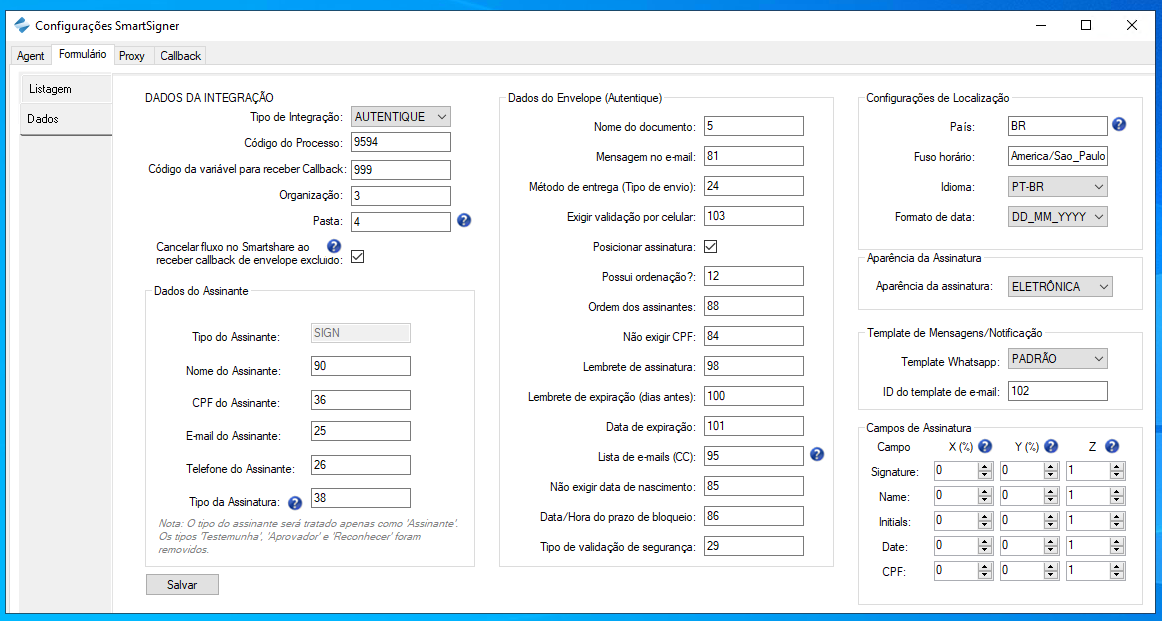
Na aba Formulário configuram-se os campos usados nos processos de assinatura. Nos painéis Listagem e Dados é possível criar/alterar integrações monitoradas. Clique em Novo para abrir os Dados da Integração.
Dados da Integração
- Tipo de Integração: selecionar AUTENTIQUE;
- Código do Processo: código do processo a ser monitorado (visível em Editar Processo);
- Código da variável para receber Callback: código de uma variável do fluxo do SmartShare que receberá o nome normalizado do evento processado, como
SignatureViewed,SignatureAccepted,DocumentFinishedouDocumentDeleted. O preenchimento é opcional; o valor0desativa a atualização da variável; - Organização: código do campo do Formulário 2.0 que contém o ID numérico da organização na Autentique. Este mapeamento é obrigatório;
- Pasta: código do campo do Formulário 2.0 que contém o ID da pasta na Autentique. O preenchimento é opcional; quando não informado, o documento não é associado a uma pasta específica;
- Cancelar fluxo no SmartShare ao receber callback de envelope excluído: quando marcado, ao receber o callback de exclusão de envelope, o fluxo correspondente é cancelado no SmartShare.
Sessão Dados do Assinante (informe o código de cada campo do formulário 2.0)
- Tipo do Assinante: fixo como
SIGN/Assinante (ver nota da seção 4); - Nome do Assinante; CPF do Assinante; E-mail do Assinante; Telefone do Assinante;
- Tipo da Assinatura: digital / eletrônica / observador.
Sessão Dados do Envelope (Autentique) (código de cada campo do formulário)
- Nome do documento; Mensagem no e-mail; Método de entrega (Tipo de envio);
- Exigir validação por celular; Posicionar assinatura;
- Possui ordenação?; Ordem dos assinantes;
- Não exigir CPF; Não exigir data de nascimento;
- Lembrete de assinatura; Lembrete de expiração (dias antes); Data de expiração;
- Lista de e-mails (CC); Data/Hora do prazo de bloqueio; Tipo de validação de segurança.
Configurações de Localização: País (ex.: BR); Fuso horário (ex.: America/Sao_Paulo); Idioma (ex.: PT-BR); Formato de data (ex.: DD_MM_YYYY).
Aparência da Assinatura: Eletrônica ou Digital.
Template de Mensagens/Notificação: Template WhatsApp (ex.: PADRÃO); ID do template de e-mail.
Observação: caso algum código de campo seja preenchido incorretamente ou não informado, o processo não executa corretamente e uma mensagem de erro é registrada no log.
Proxy
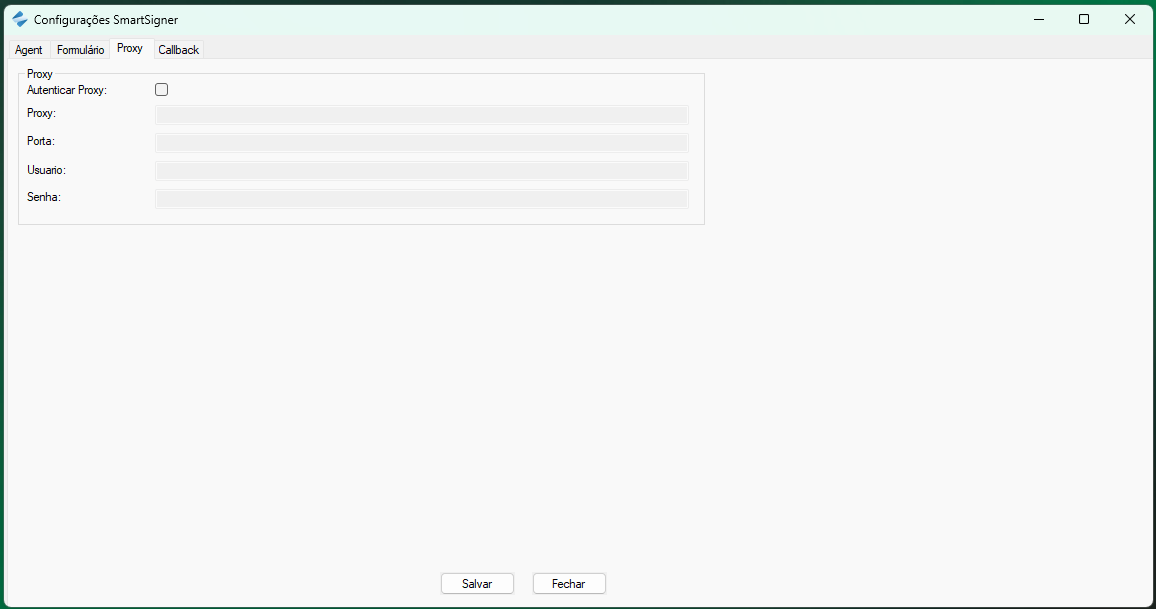
Para configurar o Proxy, marque Autenticar Proxy e informe Proxy (caminho), Porta, Usuário e Senha.
Aba Callback
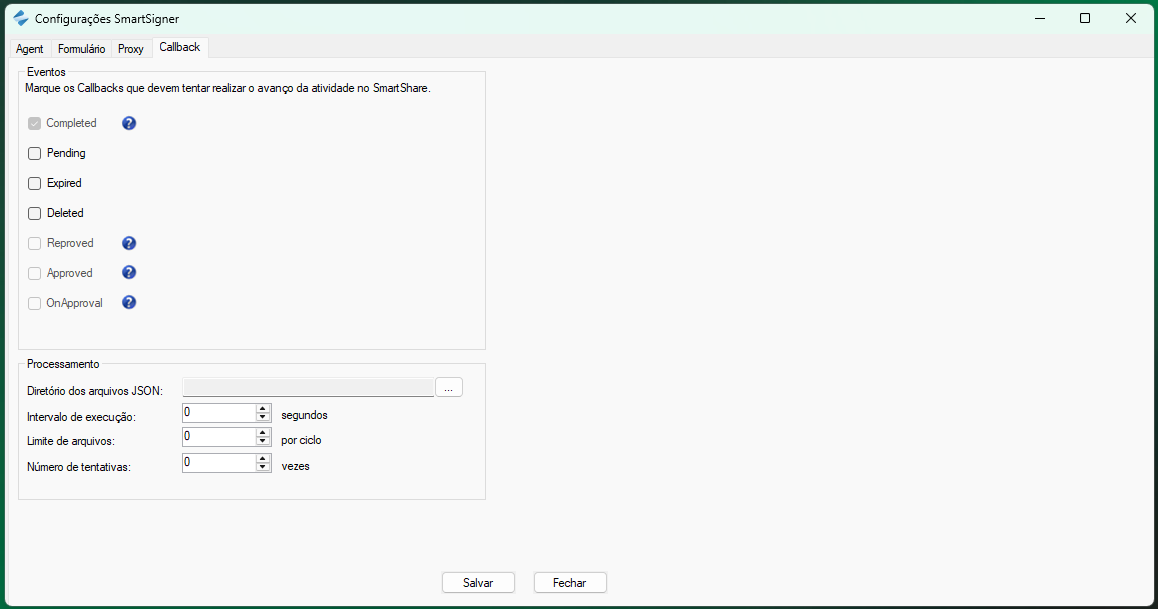
Sessão Eventos — permite configurar os callbacks que avançam as atividades no SmartShare. Na integração com a Autentique, a API reconhece os eventos signature.created, signature.viewed, signature.accepted, document.finished e document.deleted. Os eventos de visualização, assinatura e exclusão são sempre considerados pelo processamento; a finalização é vinculada ao status obrigatório Completed da configuração.
Sessão Processamento — configura as informações de processamento de callback (pastas, timers).