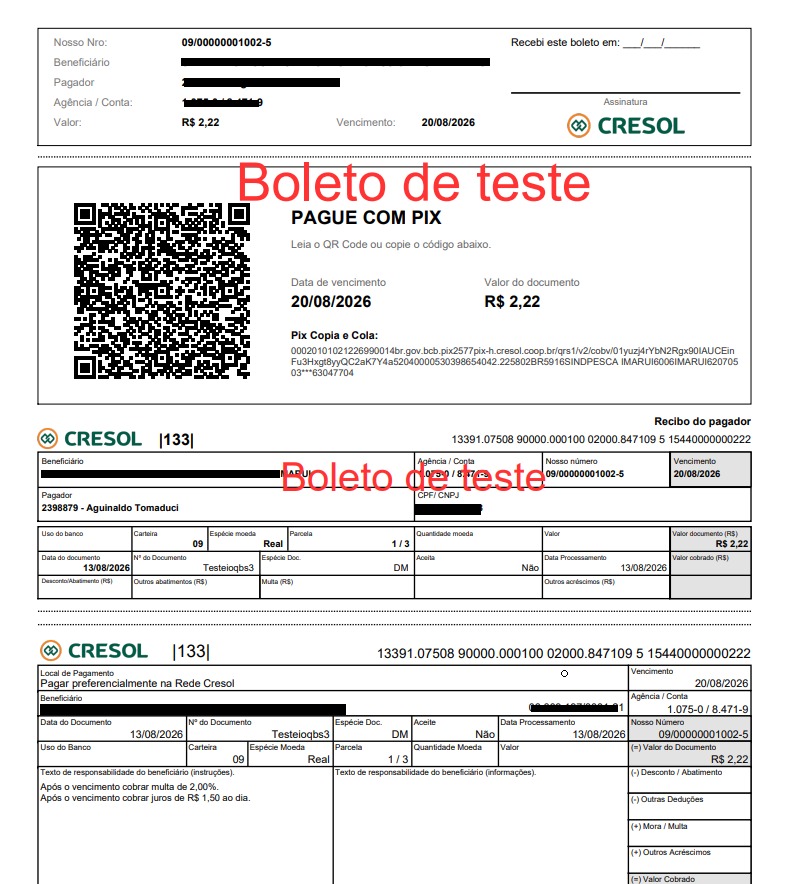
1. Visão Geral
A Emissão Rápida permite a geração de boletos com preenchimento mínimo de informações, priorizando agilidade e simplicidade para operações recorrentes do dia a dia. Esse fluxo é indicado para cenários em que não há necessidade de configurar instruções avançadas, regras de autorização de pagamento diferenciadas, ou informar sacador/avalista.
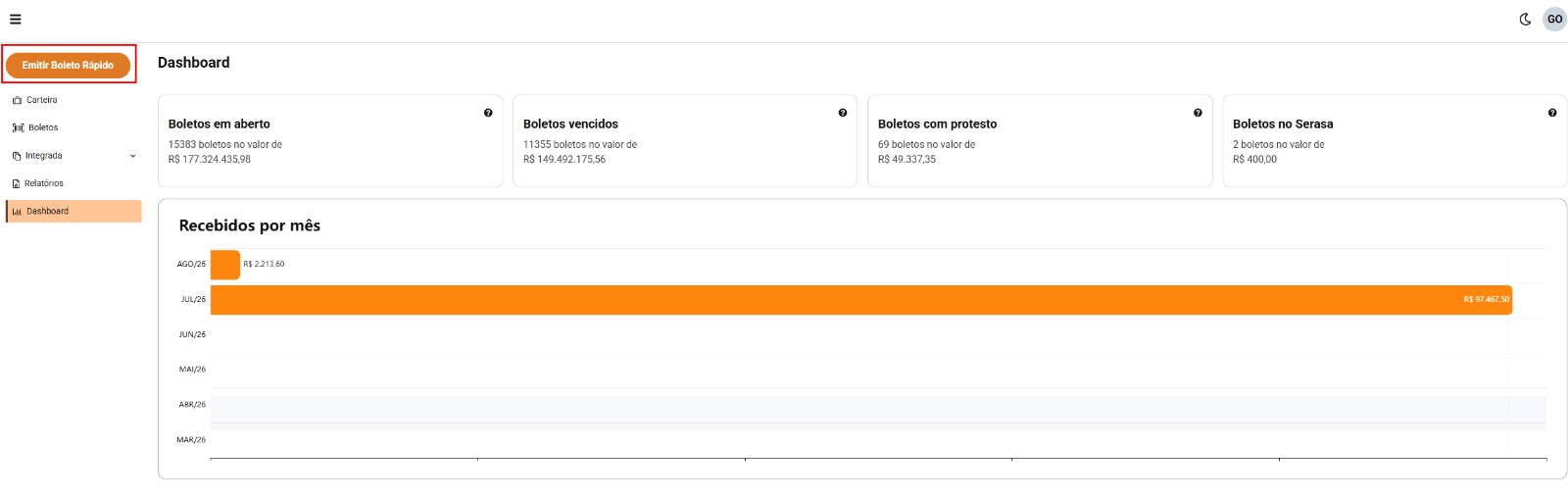
2. Acesso ao Módulo
Acessado a partir da tela de Listagem de Boletos, pelo botão “Emitir boleto”. O título exibido no topo da tela é “Emissão rápida de boletos”.
3. Campos da Tela — Emissão Rápida
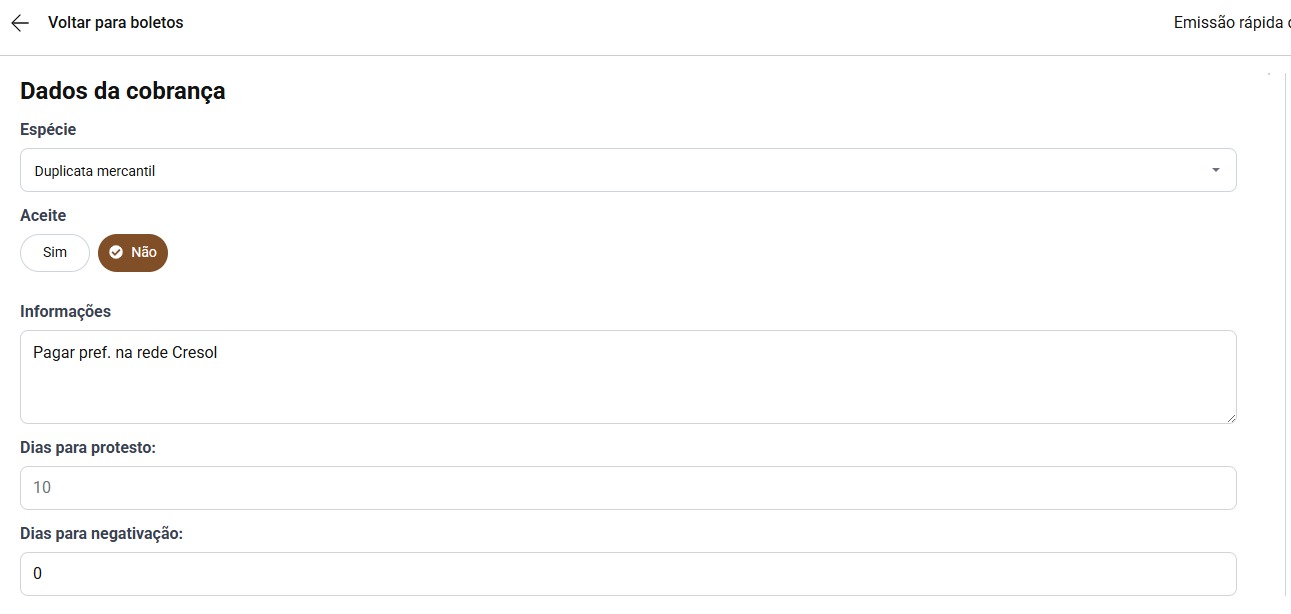
3.1. Dados da Cobrança
Espécie
- Tipo: Lista suspensa (dropdown)
- Obrigatoriedade: Sim
- Comportamento: Carregada dinamicamente a partir dos parâmetros/cadastro da conta (endpoint /especies) — a lista de espécies pode variar entre contas. Ao acessar a tela, o sistema pré-seleciona automaticamente a espécie “Duplicata Mercantil”, quando disponível na lista.
- Validação: Exibe mensagem de campo obrigatório quando não preenchido.
Aceite
- Tipo: Seleção binária (chips Sim/Não)
- Obrigatoriedade: Sim
- Comportamento: Valor padrão: “Não”. Não impede o pagamento em caso de aceite igual a “Não”; é apenas uma informação enviada na emissão.
-
Informações
- Tipo: Texto livre (área de texto)
- Obrigatoriedade: Não
- Comportamento: Pré-preenchido automaticamente com o texto padrão configurado nos parâmetros da conta, podendo ser editado pelo usuário antes da emissão.
Campo “Dias para protesto” e “Dias para negativação”: exibidos apenas quando a conta possui, respectivamente, a regra de protesto e/ou negativação habilitada nos parâmetros. Pré-preenchidos com os valores padrão da conta. Não podem ser preenchidos simultaneamente com valor maior que zero — se ambos estiverem preenchidos, a emissão é bloqueada.
Mensagem de erro (protesto e negativação preenchidos simultaneamente): “A configuração da conta possui negativação Serasa e protesto simultaneamente. Informe apenas dias para protesto ou dias para negativação.”
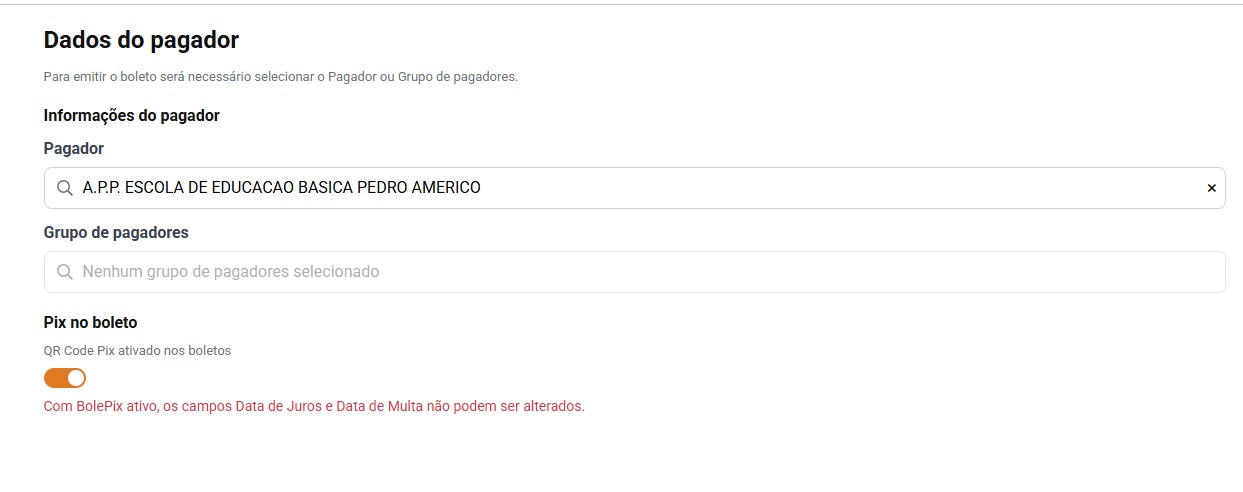
3.2. Dados do Pagador
Pagador
- Tipo: Campo de seleção (abre modal de busca)
- Obrigatoriedade: Sim, quando Grupo de Pagadores não estiver selecionado
- Comportamento: Exibe o texto padrão “Nenhum pagador selecionado”; ao clicar, abre um modal de busca listando nome e CPF/CNPJ dos pagadores ativos cadastrados. Ao selecionar um pagador, o campo Grupo de Pagadores é desabilitado automaticamente.
- É possível cadastrar um novo Pagador dentro da modal de inserir Pagador.
Grupo de Pagadores
- Tipo: Campo de seleção (abre modal de busca/cadastro)
- Obrigatoriedade: Sim, quando Pagador não estiver selecionado
- Comportamento: Exibe o texto padrão “Nenhum grupo de pagadores selecionado”; ao selecionar um grupo, o campo Pagador individual é desabilitado automaticamente. Apenas um grupo pode ser selecionado por emissão.
- É possível cadastrar um novo Grupo de Pagador dentro da modal de inserir Grupo de Pagador.
Pagador e Grupo de Pagadores são mutuamente exclusivos: a emissão exige exatamente um dos dois preenchidos (nunca os dois, nem nenhum dos dois).
Mensagem de erro (nenhum dos dois selecionado): “Selecione um Pagador ou Grupo de pagadores para emitir o boleto.”
3.3. Detalhamento da Parcela
A Emissão Rápida permite adicionar uma parcela avulsa ou gerar múltiplas parcelas de uma só vez.
- Ações disponíveis:
- Múltiplas parcelas — abre o modal de geração automática de parcelas (detalhado abaixo).
- 1 Parcela — adiciona uma única linha em branco diretamente na grade.
- Remover as parcelas selecionadas — some apenas quando há ao menos uma parcela marcada; remove as linhas selecionadas e exibe notificação com opção “Desfazer a exclusão” por tempo limitado.
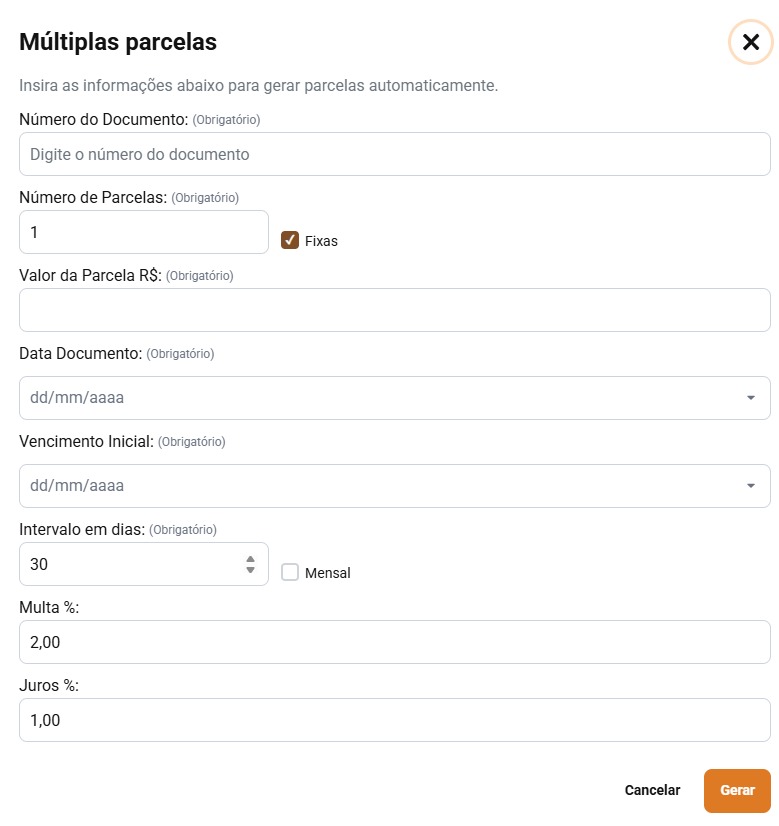
3.3.1. Modal de Múltiplas Parcelas
Número do Documento
- Tipo: Texto
- Obrigatoriedade: Sim
Número de Parcelas
- Tipo: Numérico
- Obrigatoriedade: Sim
- Comportamento: Valor mínimo: 1.
Flag “Fixas”
- Tipo: Checkbox
- Obrigatoriedade: Não
- Comportamento: Marcado: gera parcelas de valor fixo e igual entre si, com base no valor informado por parcela. Desmarcado: o rótulo do campo de valor muda para “Valor Total R$” e o sistema divide esse total igualmente entre as parcelas, ajustando eventuais centavos fracionados na última parcela.
Data Documento
- Tipo: Data
- Obrigatoriedade: Sim
- Comportamento: Aplicada a todas as parcelas geradas.
Vencimento Inicial
- Tipo: Data
- Obrigatoriedade: Sim
- Comportamento: Define o vencimento da primeira parcela; as demais são calculadas a partir dela.
Intervalo em dias
- Tipo: Numérico
- Obrigatoriedade: Sim
- Comportamento: Valor padrão: 30 dias.
Flag “Mensal”
- Tipo: Checkbox
- Obrigatoriedade: Não
- Comportamento: Marcado (padrão): gera vencimentos mensais, mantendo o mesmo dia do mês sempre que possível. Ao marcar, o intervalo é automaticamente ajustado para 30 dias. Desmarcado: gera vencimentos corridos, somando o intervalo de dias informado a cada parcela.
Multa (%)
- Tipo: Numérico
- Obrigatoriedade: Não
- Comportamento: Pré-preenchido com o percentual padrão de multa da conta.
Juros (%)
- Tipo: Numérico
- Obrigatoriedade: Não
- Comportamento: Pré-preenchido com o percentual padrão de juros da conta.
Quando a espécie selecionada é “BDP — Boleto de Proposta”, os campos de Multa e Juros do modal são zerados automaticamente e não recebem os valores padrão da conta.
- Botão Gerar: valida os campos e cria as parcelas na grade principal.
- Botão Cancelar: fecha o modal sem gerar parcelas.
3.3.2. Grade de Parcelas
Cada linha da grade representa uma parcela, com os seguintes campos editáveis: Nr. Documento, Data Documento, Data Vencimento, Valor, Desconto, Data limite desconto, Data Multa, Juros (percentual ou valor fixo, alternável por dropdown no cabeçalho), Multa (percentual ou valor fixo) e Data Juros.
Regra automática: ao definir a Data de Vencimento de uma parcela, as datas de Multa e de Juros dessa mesma parcela são preenchidas automaticamente com o dia seguinte ao vencimento (podendo ser ajustadas manualmente, exceto quando o Pix está ativo — ver seção 4).
Quando a espécie “BDP — Boleto de Proposta” está selecionada, os campos de Desconto, Data limite de desconto, Juros, Multa, Data Multa e Data Juros ficam bloqueados (não editáveis) em todas as parcelas.

Botão de Remover parcelas
Destaque visual e exibição do botão de remoção ao selecionar parcelas
Ao marcar o checkbox de uma ou mais linhas na grade de parcelas (coluna “Parc.”), a linha correspondente recebe um destaque visual de fundo, diferenciando-a das demais parcelas não selecionadas. Simultaneamente, o botão “Remover as parcelas selecionadas” passa a ser exibido na barra de ações do bloco Detalhamento da Parcela, ao lado dos botões “Múltiplas parcelas” e “1 Parcela” — esse botão permanece oculto enquanto nenhuma parcela estiver marcada. O mesmo comportamento se aplica ao marcar o checkbox do cabeçalho da tabela, que seleciona (e destaca) todas as parcelas simultaneamente.

4.1. Elegibilidade e Habilitação
O Pix no boleto segue um modelo de disponibilização em etapas, controlado pelo backend (endpoint de configuração de Pix da conta):
|
Situação da conta |
O que é exibido na tela de emissão |
|
Não elegível (regra restrita a contas Pessoa Jurídica) |
Nenhuma informação, seção, toggle ou onboarding de Pix é exibida — a seção fica totalmente oculta da tela. |
|
Elegível, mas ainda não habilitada pelo gerente de relacionamento |
A seção “Pix no boleto” aparece, com o toggle desabilitado e uma orientação para solicitar o credenciamento. |
|
Elegível e habilitada, mas ainda não ativada pelo usuário |
Ao carregar a tela de emissão, um modal de ativação do Pix é aberto automaticamente (ver seção 4.3); a seção também exibe orientação para realizar a ativação. |
|
Elegível, habilitada e ativada |
O toggle de Pix no boleto fica disponível para uso na cobrança que está sendo emitida. |
Mensagem (habilitação pendente): “Para habilitar essa função, solicite o credenciamento diretamente com o seu gerente de relacionamento Cresol.”
Mensagem (ativação pendente): “Você está habilitado para o Pix. Ative-o para o seu usuário realizando o onboarding.”
4.2. Seção Pix no Boleto na Tela de Emissão
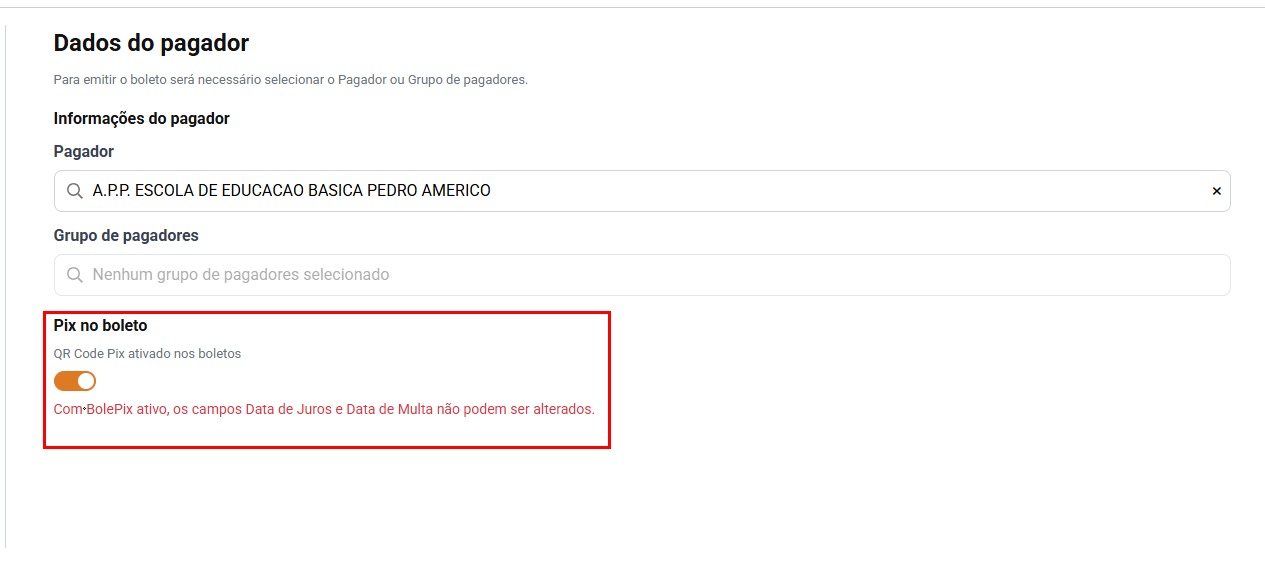
Pix no boleto
- Tipo: Interruptor (toggle)
- Obrigatoriedade: Não
- Comportamento: Ativa ou desativa a inclusão do QR Code Pix nesta cobrança específica. Fica desabilitado quando a conta não está habilitada/ativada para Pix, ou quando a espécie selecionada é “BDP — Boleto de Proposta”.
O texto de descrição acima do toggle muda conforme o estado atual: “Ative o Pix para incluir QR Code nos boletos” (quando desativado) ou “QR Code Pix ativado nos boletos” (quando ativado).
Aviso exibido com o Pix ativado: “Com o Pix ativo, os campos Data de Juros e Data de Multa não podem ser alterados.”
4.3. Modal de Ativação do Pix
Quando a conta está habilitada, mas ainda não ativou o Pix, o modal de ativação é aberto automaticamente ao carregar a tela de emissão.
|
Elemento |
Descrição |
|
Título |
“Ativar pix no boleto” |
|
Descrição |
“Ao ativar essa funcionalidade:” seguida de lista com os benefícios (QR Code nos boletos, pagamento por escaneamento ou código copia e cola, e que apenas novos boletos serão afetados). |
|
Aviso de rodapé |
Informa que a ativação é imediata para a conta e não pode ser desfeita por essa tela. |
|
Botão primário |
Ativar Pix — confirma a ativação |
|
Botão secundário |
Cancelar — fecha o modal sem ativar |
Mensagem de sucesso: “Pix ativado com sucesso! Seus próximos boletos já poderão ser emitidos com QR Code Pix.”
Mensagem de erro: “Não foi possível ativar o Pix. Tente novamente.”
|
Regra afetada |
Comportamento com Pix ativo |
|
Datas de Multa e Juros (por parcela) |
Preenchidas automaticamente com o dia seguinte ao vencimento e bloqueadas para edição manual em todas as parcelas. |
|
Espécie “BDP — Boleto de Proposta” |
Não pode ser selecionada com o Pix ativado: ao tentar, o sistema desativa o toggle de Pix automaticamente e exibe um aviso ao usuário. |
|
Formatos de impressão disponíveis (modal pós-emissão) |
Somente ficam disponíveis os formatos A4, Carnê PIX com capa e Carnê PIX sem capa; os formatos tradicionais de Carnê (3 e 4 lâminas) deixam de ser oferecidos. |
|
Fluxo pós-emissão |
Ao concluir a emissão com Pix ativo, o usuário não vê o modal de escolha de formato de impressão — é redirecionado diretamente para a Listagem de Boletos, com a mensagem “Boleto emitido com sucesso. Aguardando geração do QR Code Pix.” |
Observação: a restrição sobre as opções de Autorização de Pagamento (“qualquer valor” / “valor mínimo”) não se aplica à Emissão Rápida, pois esse bloco de campos só existe na Emissão Detalhada.
4.5. Referência Técnica de API (Pix)
|
Ação |
Endpoint |
Método |
|
Consultar configuração de Pix da conta |
/api/pix/config |
GET |
|
Ativar Pix para a conta |
/api/pix/config |
PUT |
O campo fgIncluirQrCode é enviado no payload de cada parcela ao salvar os títulos, refletindo o estado do toggle de Pix no momento da emissão.
5. Finalização da Emissão
O botão “Emitir boleto” (rodapé da tela) valida todos os campos do formulário e da grade de parcelas antes de enviar a emissão. Havendo erro de validação em alguma parcela, um aviso é exibido acima da grade.
5.1. Modal de Formato de Impressão
Exibido após a emissão bem-sucedida, exceto quando o Pix está ativo para a cobrança (ver seção 4.4). Permite escolher o formato de impressão do(s) boleto(s) recém-emitido(s).
|
Formato |
Disponível com Pix ativo? |
|
Formato A4 |
Sim |
|
Formato Carnê (3 lâminas • COM capa) |
Não |
|
Formato Carnê (3 lâminas • SEM capa) |
Não |
|
Formato Carnê (4 lâminas • COM capa) |
Não |
|
Formato Carnê (4 lâminas • SEM capa) |
Não |
|
Carnê PIX com capa |
Sim (exclusivo do modo Pix) |
|
Carnê PIX sem capa |
Sim (exclusivo do modo Pix) |
- Ações do modal:
- Imprimir — realiza o download do PDF no formato selecionado e encerra o fluxo, retornando à Listagem de Boletos.
- Emitir outro Boleto — fecha o modal e limpa o formulário para uma nova emissão, mantendo Espécie, Aceite e Informações preenchidos (comportamento exclusivo do modo Emissão Rápida).