2.1. Visão Geral
A Validação Integrada permite ao usuário validar o layout de um arquivo CNAB (240 ou 400 posições) antes de enviá-lo como remessa real na Cobrança Integrada, reduzindo o risco de rejeição por erro de estrutura. A tela também disponibiliza o histórico de validações já realizadas e a geração de modelos de arquivo pré-preenchidos com os dados de convênio da conta.
2.2. Localização no Sistema
Integrada → Validação Integrada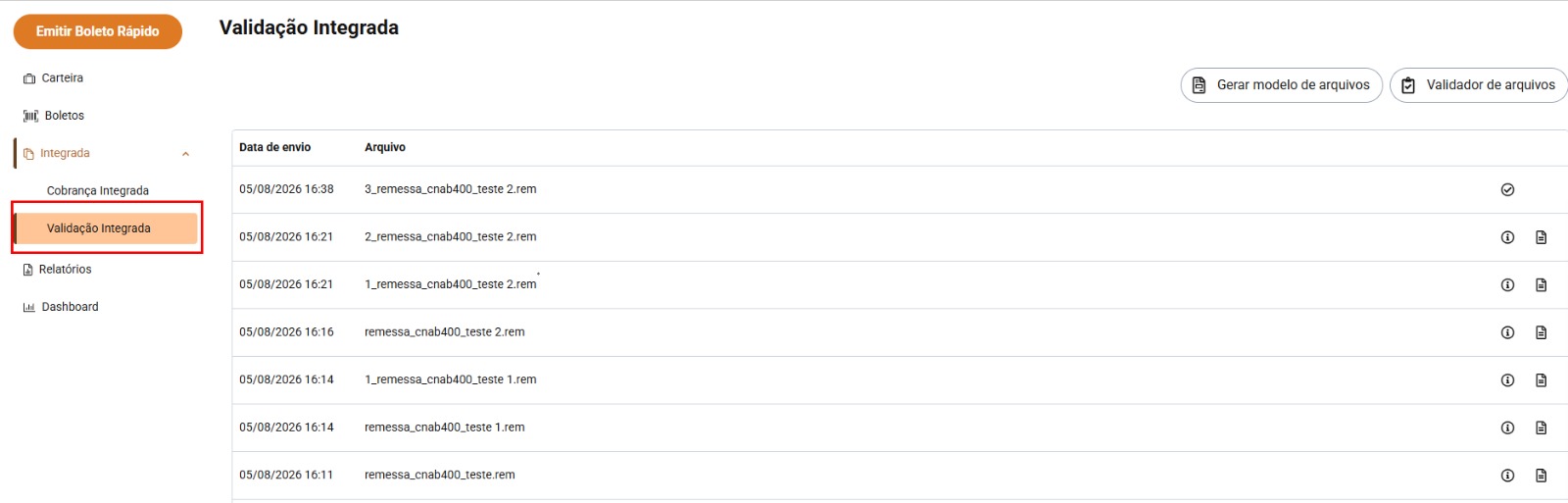
2.3. Ações do Topo da Tela
2.3.1. Botão “Gerar modelo de arquivos”
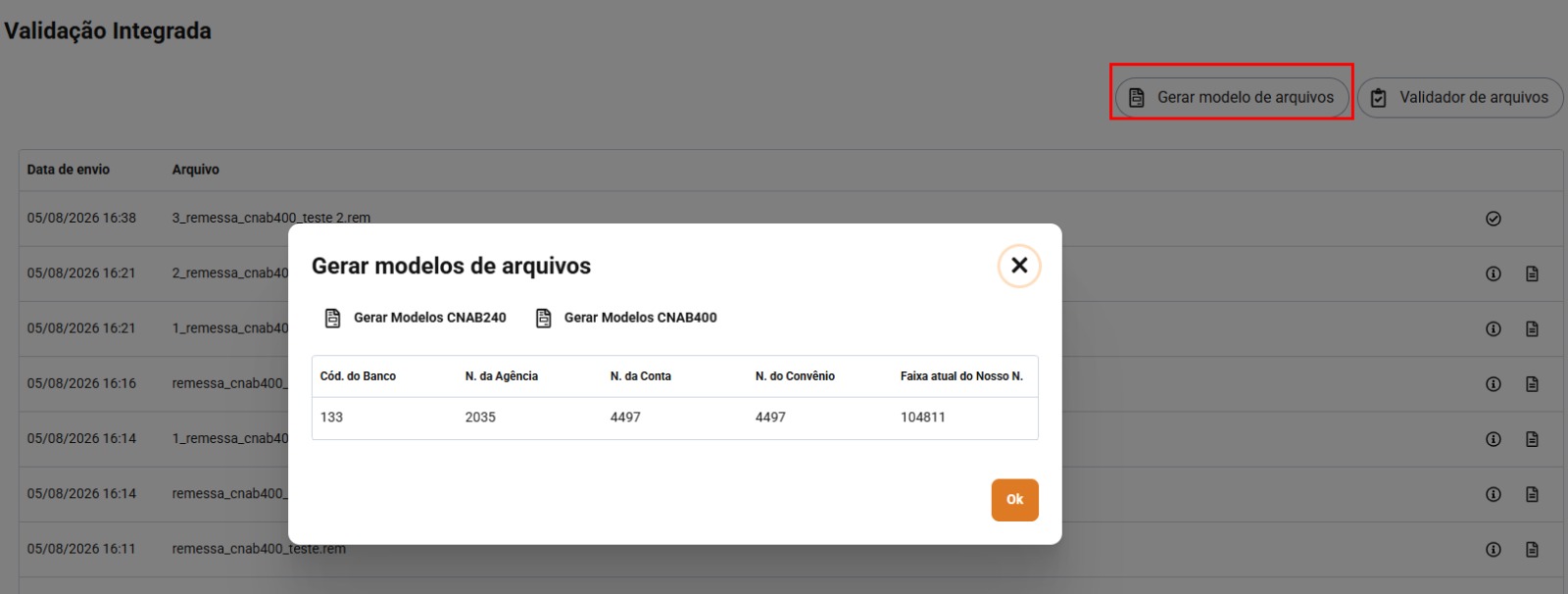
Abre um modal com a tabela de convênios vinculados à conta beneficiária autenticada, permitindo baixar um arquivo modelo (.rem) já pré-preenchido com os dados de agência, conta e convênio.
|
Coluna |
Descrição |
|
Cód. do Banco |
Código do banco do convênio (133 – Cresol) |
|
N. da Agência |
Número da agência |
|
N. da Conta |
Número da conta |
|
N. do Convênio |
Número do convênio de cobrança |
|
Faixa atual do Nosso N. |
Faixa numérica atual utilizada para geração do Nosso Número |
Botões disponíveis no modal:
- Gerar modelos CNAB240 — baixa arquivo modelo .rem no layout CNAB240, com nome padrão 133_CNAB240_{agencia}_{conta}.rem
- Gerar modelos CNAB400 — baixa arquivo modelo .rem no layout CNAB400, com nome padrão 133_CNAB400_{agencia}_{conta}.rem
Mensagem de erro (falha no download): “Erro ao baixar modelo.”
2.3.2. Botão “Validador de arquivos”
Abre o modal de upload para validação de um arquivo CNAB.
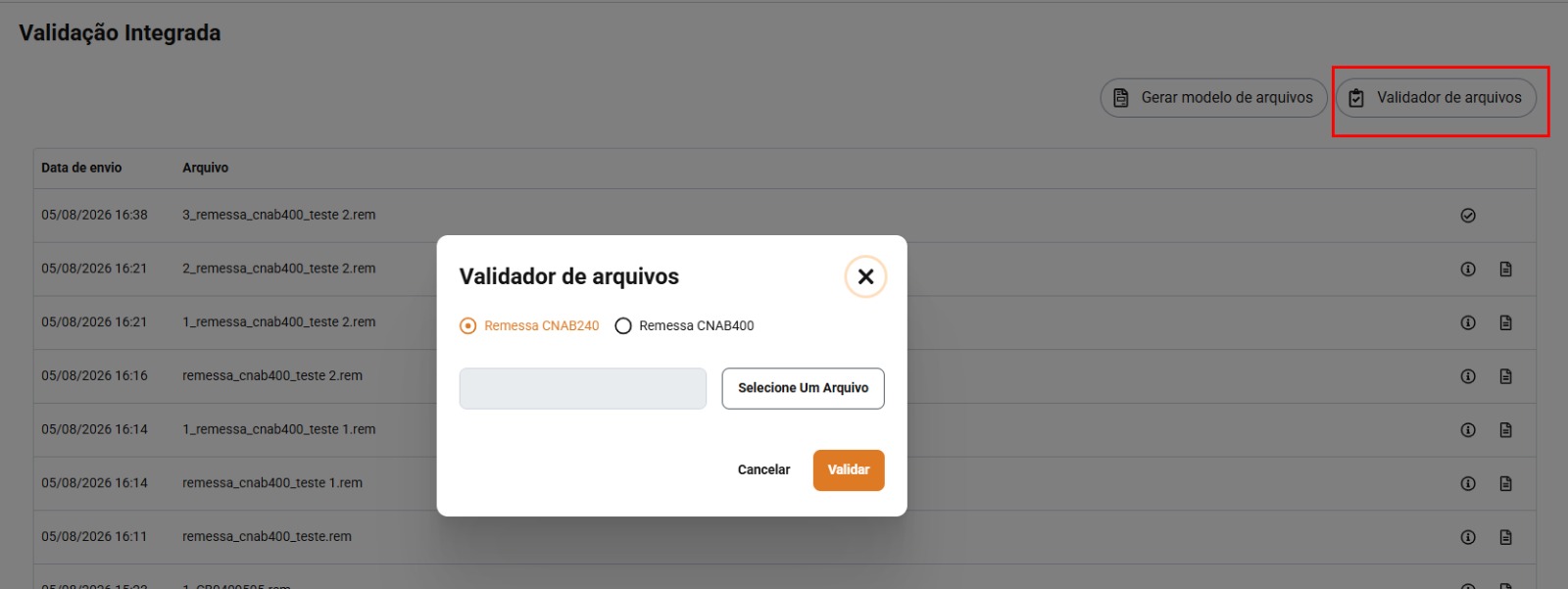
Tipo de arquivo
- Tipo: Seleção por rádio: Remessa CNAB240 / Remessa CNAB400
- Obrigatoriedade: Obrigatório (CNAB240 selecionado por padrão)
Seleção de arquivo
- Tipo: Upload de arquivo
- Obrigatoriedade: Obrigatório para habilitar a validação
- Validação: Somente arquivos com extensão .rem são aceitos.
Mensagem (extensão inválida): “Somente arquivos .rem são permitidos.”
2.4. Fluxo de Validação
Ao clicar em Validar sem nenhum arquivo selecionado, o sistema bloqueia a ação com a mensagem:
Mensagem (sem arquivo selecionado): “Selecione um arquivo para validar.”
Resultados possíveis após o envio do arquivo para validação:
Arquivo apto (layout correto): “Arquivo validado com sucesso.”
Arquivo com inconsistências: “Arquivo com erros de validação.”
Em ambos os casos acima (apto ou com inconsistências), o modal é fechado e a lista de validações é recarregada automaticamente — o fluxo não trava no modal mesmo quando há erro de validação.
Falha de comunicação com a API: “Erro ao validar arquivo.”
Se a API retornar uma lista de erros específicos de validação, cada erro é exibido em um toast adicional.
2.5. Tabela de Validações
|
Coluna |
Descrição |
|
Data de envio |
Data e hora em que o arquivo foi enviado para validação (dd/MM/yyyy HH:mm) |
|
Arquivo |
Nome do arquivo validado |
|
Ações |
Ícone de status (com tooltip) e, quando aplicável, ícone “Ver detalhes” |
Quando não há validações registradas, a tabela exibe a mensagem:
Mensagem (lista vazia): “Nenhuma validação encontrada.”
2.5.1. Status da Validação
|
Status |
Rótulo exibido |
Tooltip / descrição |
|
OK |
Apto |
Arquivo conforme layout. |
|
PARTIAL_OK |
Apto c/ Inconsistências |
Arquivo conforme layout mas com informações inconsistentes. |
|
ERRO_LAYOUT |
Erro de Layout |
Erro de layout. (concatenado com o texto da observação registrada) |
|
ERRO_INTERNO |
Erro Interno |
Erro interno. |
O ícone “Ver detalhes”, que abre o modal de observações, aparece apenas para os status Apto c/ Inconsistências e Erro de Layout — não é exibido para os status Apto e Erro Interno.
2.6. Modal “Observações do arquivo”
O modal exibe, quando disponíveis, os seguintes dados do arquivo:
|
Campo |
Descrição |
|
Nome do arquivo |
Nome do arquivo validado |
|
CPF / CNPJ |
Documento identificado no arquivo |
|
Código do convênio |
Número do convênio identificado no header |
|
Número da agência |
Agência identificada no header |
|
Número da conta |
Conta identificada no header |
|
Nome da empresa |
Razão social identificada no arquivo |
|
Data e hora de Gravação do Arquivo |
Data/hora de gravação (dd/MM/yyyy HH:mm) |
Adicionalmente, o modal apresenta o bloco Lotes no arquivo, com um resumo por lote (CPF/CNPJ, Contrato, Ag, CC, Total do Lote), e o bloco Estrutura do arquivo, com a lista de erros encontrados linha a linha.
Botões de exportação disponíveis no modal:
Exportar em PDF — sucesso: “PDF exportado com sucesso.”
Exportar em PDF — erro: “Erro ao exportar PDF.”
Exportar em Excel — sucesso: “Excel exportado com sucesso.”
Exportar em Excel — erro: “Erro ao exportar Excel.”
O relatório exportado (PDF) reaproveita o mesmo layout utilizado no sistema legado, o que permite comparação direta com relatórios de validação anteriores, se necessário.
2.7. Estados de Erro Gerais da Tela
|
Cenário |
Mensagem exibida |
|
Falha ao carregar a lista de validações |
Erro ao carregar validações. |
|
Falha ao carregar dados do convênio (ao abrir “Gerar modelo de arquivos”) |
Erro ao carregar dados do convênio. |
|
Falha ao carregar o detalhe de uma validação |
Erro ao carregar detalhes da validação. |
2.8. Referência Técnica de API
|
Ação |
Endpoint |
|
Listar validações |
GET /integrada/validacao |
|
Obter observação de uma validação |
GET /integrada/validacao/{id} |
|
Enviar arquivo para validação |
POST /integrada/validacao/upload |
|
Baixar modelo CNAB240 |
GET /integrada/validacao/modelo/cnab240 |
|
Baixar modelo CNAB400 |
GET /integrada/validacao/modelo/cnab400 |
|
Exportar PDF |
GET /integrada/validacao/{id}/pdf |
|
Exportar Excel |
GET /integrada/validacao/{id}/excel |
|
Dados de convênio da conta |
GET /integrada/validacao/dados-convenio |
Códigos de retorno HTTP relevantes:
|
Código |
Situação |
|
200 |
Validação concluída com status OK ou PARTIAL_OK (apto = true) |
|
401 |
Token sem conta beneficiária válida |
|
400 |
Regra de negócio violada (ex.: nenhuma observação encontrada para a validação) |
|
422 |
Arquivo de validação com erro de layout (apto = false) |
|
500 |
Erro interno genérico: “Erro ao processar a requisição, entre em contato com o suporte.” |