Visão Geral
O Formulário Dinâmico é a interface que o colaborador acessa a partir de um link recebido por e-mail. Nela são apresentados dois steps: campos e anexos, configurados no processo do SmartShare, permitindo o preenchimento e envio das informações necessárias para avançar no fluxo de trabalho.
Step Anexos
Cada tipo de anexo configurado no processo é representado por um card individual. Os cards exibem:
- Nome do anexo — identificação do documento solicitado.
- Indicador de estado — ícone e texto que reflete a situação atual do card.
- Botões de ação — anexar, visualizar e remover, exibidos conforme o estado do card.
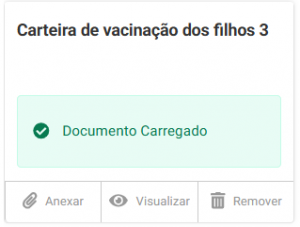
Card com arquivo anexado com sucesso
Regras de Envio de Arquivos
As regras abaixo se aplicam a todos os anexos do formulário, independentemente do processo. O sistema realiza as seguintes validações cada arquivo no momento do upload, antes de registrá-lo:
Formatos aceitos: São aceitos arquivos no formato DOC, DOCX, XLSX, PNG, JPG, MP4, MSI, ZIP, TXT. Caso usuário insira uma extensão inválida será reportado com a mensagem de erro:
"Formato não suportado. Aceitamos DOC, DOCX, XLS, XLSX, XLSM, PPT, PPTX, VSD, VSDX, MPP, MPPX, PDF, TIF, TIFF, DWG, XPS, PSD, JPG, JPEG, PNG, BMP, GIF, EML, MSG, TXT, XML, DCN, MP4, P7S, PDF, ODT e ZIP."
Limite de Tamanho: O tamanho máximo do anexo deve ser configurado na web.config. Arquivos acima do limite configurado são rejeitados com a mensagem:
"Este arquivo excede o limite de 28.61 MB. Envie um arquivo menor."
O sistema realiza as seguintes validações no momento do avanço (PRÓXIMO) ou salvamento, após o upload:
Arquivo corrompido: Arquivos que não podem ser lidos ou processados corretamente pelo sistema são identificados como corrompidos e bloqueados. O colaborador é informado pela mensagem:
"Não conseguimos ler este arquivo. Envie uma nova versão."
Arquivo Protegido com senha: PDFs com proteção por senha ou criptografia não são processados. O colaborador é informado pela mensagem:
"Este PDF está protegido por senha ou criptografado e não pode ser lido. Envie uma versão desbloqueada."
Arquivo Vazio: Arquivos sem conteúdo são rejeitados com a mensagem:
"O arquivo enviado está vazio. Envie novamente outro arquivo."
Anexos obrigatórios
O Formulário Dinâmico permite que anexos sejam configurados como obrigatórios de duas formas: por toggle (obrigatoriedade fixa) ou por condição de requerimento (obrigatoriedade condicional baseada no valor de outro campo).
O avanço para o próximo step é bloqueado enquanto houver cards obrigatórios sem arquivo válido anexado. Ao tentar avançar com pendências, o sistema exibe um toast listando os anexos que ainda precisam ser preenchidos.
A regra de bloqueio se aplica também a arquivos que foram enviados mas são inválidos, ou seja, um arquivo corrompido, vazio ou protegido por senha não é considerado como preenchimento válido do card obrigatório.
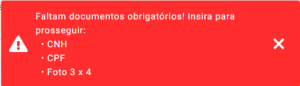
toast de arquivos obrigatórios pendentes
Step Campos de Formulário
O step Campos exibe os campos configurados no formulário padrão do processo cadastrado no SmartShare. Os campos são organizados em seções expansíveis (acordeões), permitindo que o colaborador navegue e preencha os dados de forma estruturada.
Cada seção pode ser expandida ou recolhida individualmente ao clicar em seu cabeçalho. Por padrão, a primeira seção é exibida expandida ao carregar o formulário.
Os campos suportam os seguintes tipos de entrada:
- Texto — entrada livre de caracteres alfanuméricos.
- Número — aceita apenas valores numéricos inteiros, sem casas decimais.
- Moeda — aceita valores monetários com separador de milhar (ponto) e decimal (vírgula), no formato
1.000,00. - Data — aceita datas no formato
DD/MM/AAAA, com validação de existência do dia, mês e ano informados. Caso a data seja inválida, o campo é limpo e o colaborador é alertado. - Seleção única (dropdown) — lista de opções pré-definidas onde apenas uma pode ser selecionada.
- Rádio — opções de escolha exclusiva exibidas diretamente na tela, sem menu suspenso.
- Checkbox — permite a seleção de uma ou mais opções simultaneamente.
- Text-area — campo de texto livre com múltiplas linhas,.
- Tabela dinâmica — permite ao colaborador adicionar, editar e excluir múltiplos registros em formato tabular, por meio de um modal de cadastro.
Alguns campos possuem máscaras de entrada aplicadas automaticamente conforme o tipo configurado:
- Telefone fixo — formatado como
(00) 0000-0000. - Celular — formatado como
(00) 90000-0000, com validação de 10 ou 11 dígitos ao sair do campo. - CEP — formatado como
00000-000. Ao sair do campo, o sistema consulta a API ViaCEP e preenche automaticamente os campos de endereço, bairro, cidade, estado e código IBGE. Os campos preenchidos automaticamente ficam desabilitados para edição direta até que um novo CEP seja informado. - E-mail — validado no formato
usuario@dominio.comao sair do campo. - CPF — formatado como
000.000.000-00, com validação do dígito verificador ao sair do campo.
Determinados campos podem ser desabilitados, sendo exibidos apenas para leitura. É o caso de campos preenchidos automaticamente pelo sistema, como CPF, RG e dados bancários condicionais.
Campos configurados como campos condicionais podem ser exibidos ou ocultados dinamicamente conforme o valor selecionado em outro campo do formulário.
Exemplo: os campos Nome Pensionista, RG Pensionista e CPF Pensionista só são exibidos quando o campo Pagamento Pensionista é preenchido com “Sim”.
Campos obrigatórios
Da mesma forma que no step Anexos, os campos podem ser configurados como obrigatórios por toggle (obrigatoriedade fixa) ou por condição de requerimento (obrigatoriedade condicional). O avanço para o próximo step é bloqueado enquanto houver campos obrigatórios sem preenchimento válido, e o sistema exibe um toast listando os campos pendentes.
Preenchimento Automático de Campos com IA
O Formulário Dinâmico oferece o recurso de preenchimento automático de campos a partir do conteúdo de um anexo inserido pelo colaborador, utilizando inteligência artificial para extração e interpretação dos dados.
O recurso é habilitado por anexo na configuração do processo, por meio de duas colunas no step Anexos:
- Utilizar IA — toggle que ativa o recurso para o anexo em questão. Quando habilitado, o sistema tentará extrair dados do documento inserido e preencher os campos correspondentes no formulário.
- Instrução — campo de texto onde o administrador define quais campos do formulário devem ser preenchidos e como os dados devem ser extraídos do documento. A instrução orienta o modelo de IA na interpretação do conteúdo do anexo. Somente é habilitado quando o toggle Utilizar IA estiver ativo.
O preenchimento ocorre automaticamente após o upload bem-sucedido do anexo configurado com IA, sem necessidade de ação adicional do colaborador. Os campos mapeados na instrução são preenchidos diretamente no formulário com os dados extraídos do documento.
Em caso de falha na extração, os campos permanecem vazios sem notificação ao colaborador. Recomenda-se revisar e complementar manualmente os dados preenchidos pela IA.