A funcionalidade de Digitalização de Documentos do SmartShare permite ao usuário capturar imagens físicas por meio da impressora, associando-as ao processo selecionado no sistema.
Essa etapa é responsável por gerar os documentos que serão posteriormente enviados e armazenados no SmartShare.
Acesso à funcionalidade
Para acessar a tela de digitalização de documentos, o usuário deverá:
- Acessar o SmartShare na impressora
- Selecionar o processo desejado (ex: [ENG] Processo Simples)
- Preencher os índices obrigatórios
- Avançar para a etapa de digitalização
Tela de digitalização de documentos
A tela de digitalização apresenta as configurações disponíveis para captura dos documentos, bem como as ações relacionadas ao processo de digitalização.
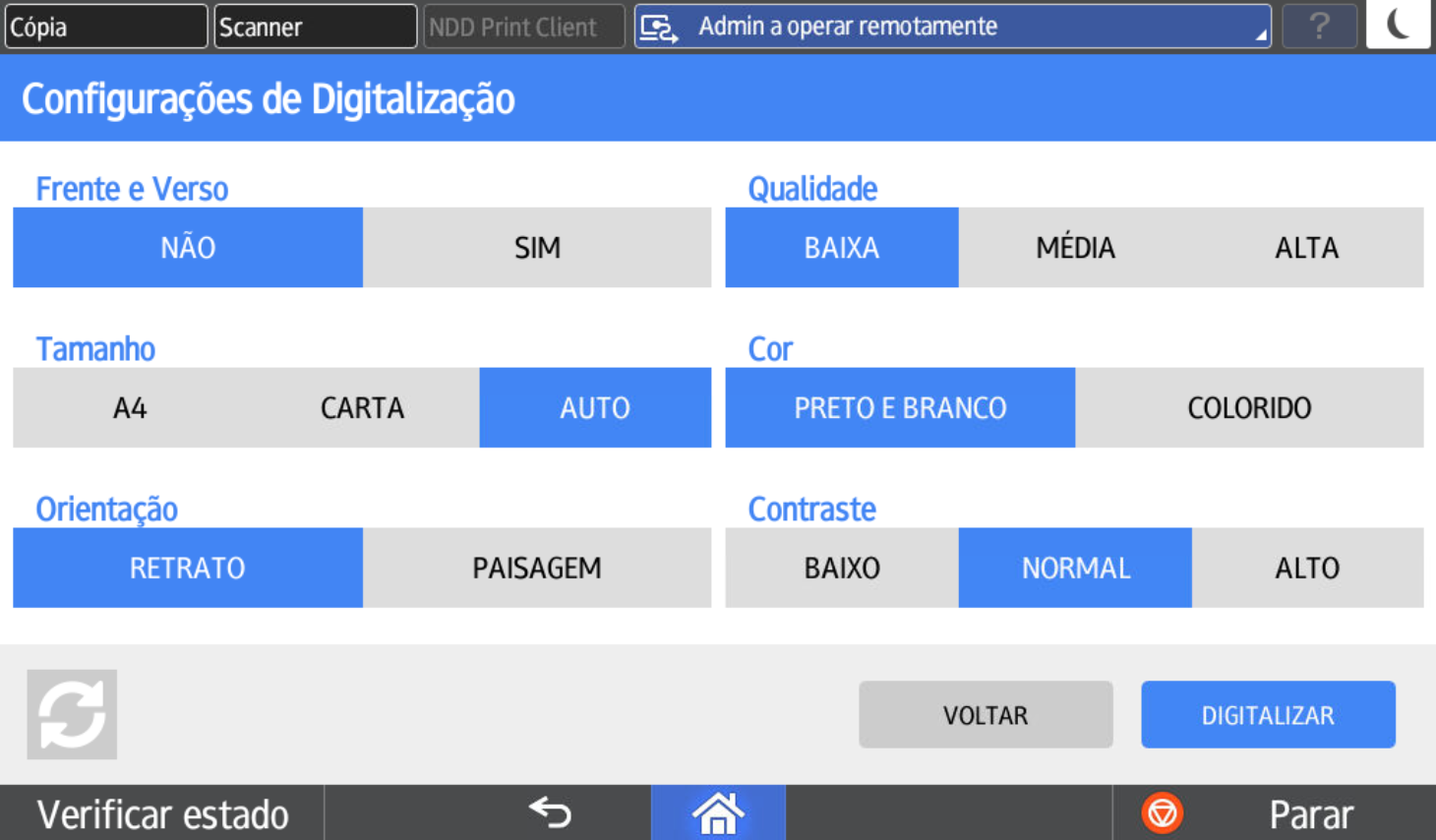
Configurações disponíveis
A tela de digitalização permite ajustar as configurações de captura do documento antes de iniciar o processo.
Frente e Verso
Define se a digitalização será realizada em apenas um lado ou em ambos:
- NÃO: digitaliza somente a frente do documento
- SIM: digitaliza frente e verso automaticamente
Qualidade
Define o nível de qualidade da imagem digitalizada:
- BAIXA: 100 dpi (menor qualidade), arquivo mais leve
- MÉDIA: 300 dpi, equilíbrio entre qualidade e tamanho
- ALTA: 600 dpi (melhor qualidade), arquivo maior
Tamanho
Define o formato do papel a ser digitalizado:
- A4 / CARTA: tamanhos padrão
- AUTO: detecta automaticamente o tamanho do documento
Cor
Define o modo de cor da digitalização:
- PRETO E BRANCO: arquivo mais leve
- COLORIDO: mantém as cores do documento
Orientação
Define a posição do documento:
- RETRATO: vertical
- PAISAGEM: horizontal
Contraste
Ajusta a intensidade das cores e nitidez da imagem:
- BAIXO: imagem mais suave
- NORMAL: configuração padrão
- ALTO: maior destaque de contraste
Funcionalidades disponíveis
A seguir, são apresentadas as funcionalidades disponíveis na tela de digitalização:
- Tela de Destino após digitalização
Esta tela apresenta as opções do que o usuário deseja fazer após digitalizar um documento.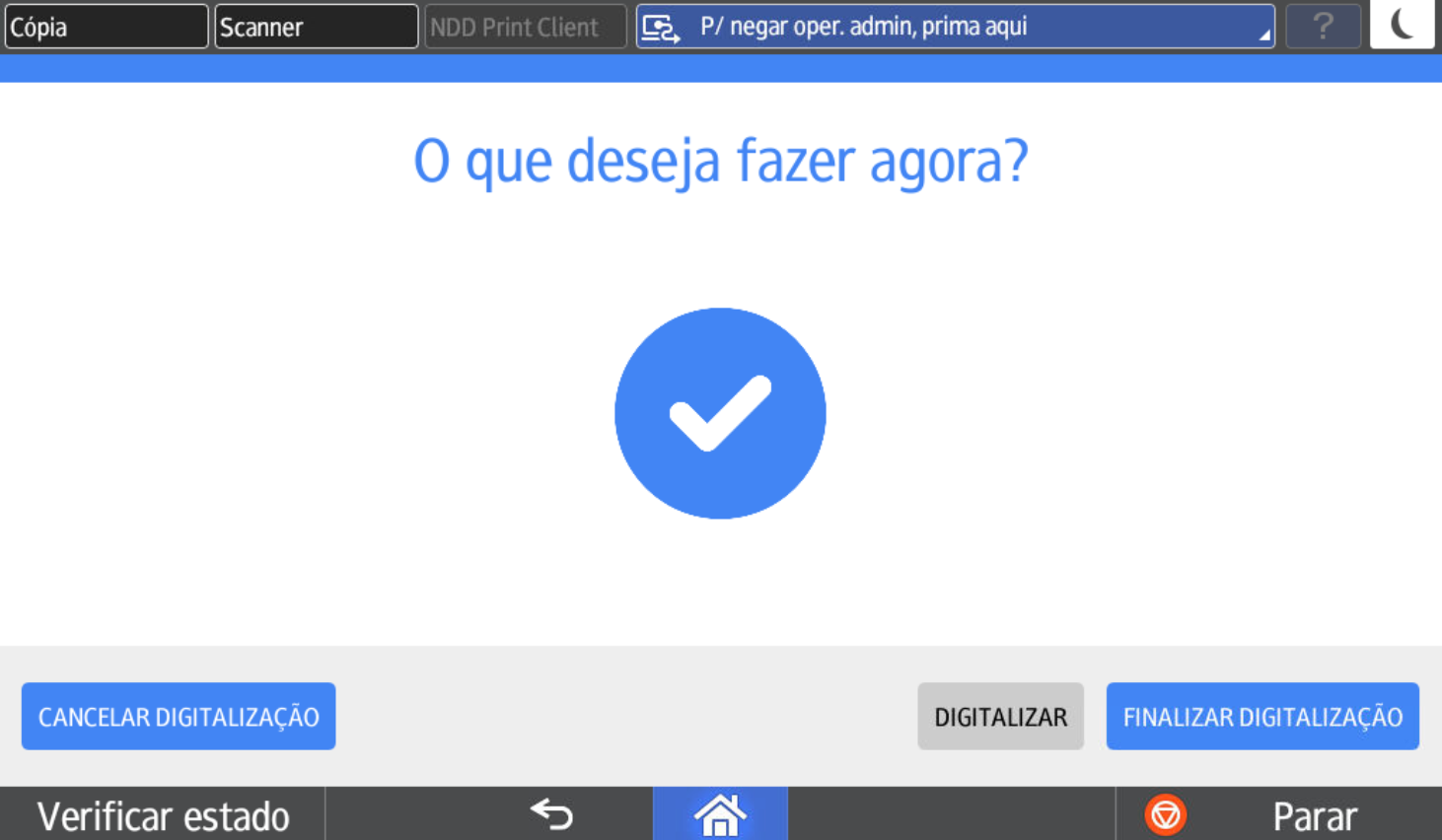
Digitalizar documento
- Inicia a captura de um documento físico
- O documento é armazenado temporariamente no processo
Digitalizar mais páginas
- Permite adicionar múltiplas páginas ao mesmo documento
- As páginas são agrupadas em um único arquivo
Finalizar digitalização
- Conclui o processo de digitalização do documento atual
- Disponibiliza o documento para visualização e envio
Cancelar digitalização
- Interrompe o processo de digitalização atual
- Retorna à etapa anterior do fluxo
Configurações disponíveis
Dependendo da implementação e do modelo da impressora, podem estar disponíveis as seguintes configurações:
- Orientação (retrato ou paisagem)
- Qualidade da digitalização
- Modo de cor (colorido ou preto e branco)
Comportamento da funcionalidade
- O sistema deve permitir a digitalização de uma ou mais páginas
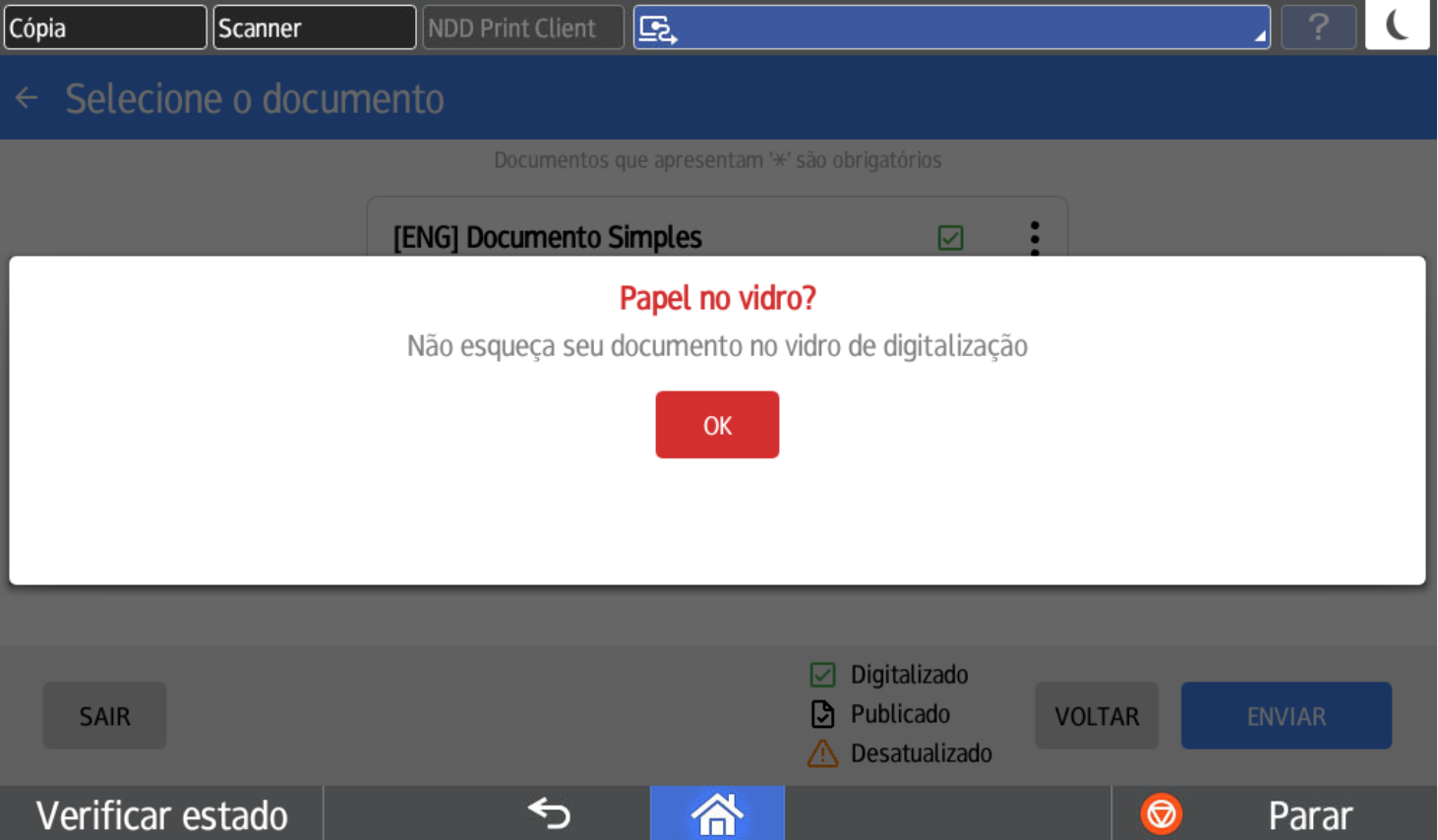
- Após a finalização da digitalização, o sistema deve apresentar a mensagem:
“Papel no vidro? Não esqueça seu documento no vidro de digitalização”
Conforme a imagem abaixo:
- O documento digitalizado deve estar disponível para visualização
- O usuário pode iniciar novas digitalizações antes do envio
Observações
- As configurações disponíveis podem variar conforme o modelo da impressora
- Os documentos digitalizados permanecem vinculados ao processo até a realização do envio
Encerramento
- Após a digitalização dos documentos, o usuário poderá prosseguir para a etapa de envio clicando no botão “FINALIZAR DIGITALIZAÇÃO”, onde será possível revisar e concluir o processo.
- Caso deseje interromper o processo, o usuário poderá utilizar o botão “CANCELAR DIGITALIZAÇÃO”, retornando à tela de envio.
- Se preferir continuar adicionando páginas ao mesmo documento, mantendo as configurações já definidas, basta clicar em “DIGITALIZAR”, o que permitirá a inclusão de uma nova página e o retorno à tela de digitalização.