A funcionalidade Dividir Arquivo permite que o usuário separe um documento em múltiplos intervalos de páginas, facilitando a classificação e o processamento de diferentes tipos de conteúdo dentro de um mesmo arquivo.
A tela apresenta todas as páginas do documento em formato de miniatura, com opções de manipulação, como exclusão de páginas, rotação para a direita, rotação para a esquerda e definição de intervalos diretamente na mesma tela.
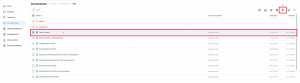
Para acessar a funcionalidade, o usuário deverá estar na tela de Documentos, selecionar o documento que deseja realizar a divisão (Figura abaixo, passo 1) e clicar no ícone de Tesoura (Figura abaixo, passo 2)
Obs: Essa funcionalidade só aceita documentos PDF.
Abaixo estão descritos os principais componentes e ações disponíveis na tela de Dividir Arquivo (Figura 1):
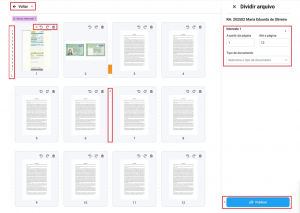
Início do Intervalo (Figura acima, passo 1)
Indica o ponto inicial do primeiro intervalo de páginas.
Esse marcador define a partir de qual página o sistema iniciará o Intervalo 1, criado automaticamente ao carregar o documento.
Configuração do Intervalo (Figura acima, passo 2)
Localizado na lateral direita, o painel exibe as configurações de cada intervalo criado, contendo:
– A partir da página: página inicial do intervalo que deseja adicionar.
– Até a página: página final do intervalo que deseja adicionar.
– Pasta de destino: campo obrigatório para indicar o local onde será publicado o intervalo.
– Tipo de documento: campo obrigatório para selecionar a categoria do conteúdo (RG, Comprovante, Contrato, etc).
– Também é possível realizar a exclusão do intervalo adicionado, através do ícone de Lixeira, localizado ao lado superior direito.
O usuário pode ajustar esses campos manualmente a qualquer momento.
Não confundir os ícones de Lixeira! Dentro das páginas há o ícone que serve para a exclusão da página desejada. Já dentro do intervalo, localizado no lado direito da tela, há o ícone que serve para a exclusão do intervalo adicionado.
Controles de Página (Figura acima, passo 3)
Cada miniatura de página possui ícones para ações rápidas:
– Rotacionar página para esquerda;
– Rotacionar página para direita;
– Excluir página do documento.
Essas opções auxiliam na organização visual antes da publicação.
Criação de Novo Intervalo (Figura acima, passo 4)
As linhas pontilhadas entre as páginas permitem definir novos intervalos.
Ao clicar sobre uma dessas linhas, o sistema encerra o intervalo atual e cria automaticamente o próximo intervalo, exibindo suas configurações no painel lateral.
Essa interação substitui o botão de “Adicionar novo intervalo”, tornando o processo mais ágil e intuitivo.
Publicar (Figura acima, passo 5)
Após revisar e configurar todos os intervalos, o usuário deve clicar no botão Publicar para salvar e enviar as alterações.
O sistema valida os campos e divide o documento conforme os intervalos criados.
Atenção: Antes de publicar, verifique se todos os intervalos possuem o tipo de documento definido.
Voltar (Figura acima, passo 6)
O botão Voltar, localizado no canto superior esquerdo, retorna para a tela anterior de Lista de Arquivos.
Caso existam alterações não publicadas, o sistema exibirá uma mensagem de confirmação antes de sair.